

Solicitudes de Permisos y Ausencias
Este módulo permite gestionar todas las solicitudes de permisos y ausencias de los colaboradores. Los administradores pueden crear solicitudes en nombre de cualquier empleado; los propios empleados también pueden hacerlo desde este módulo o desde el reporte calendario.
1. Acceso al Módulo
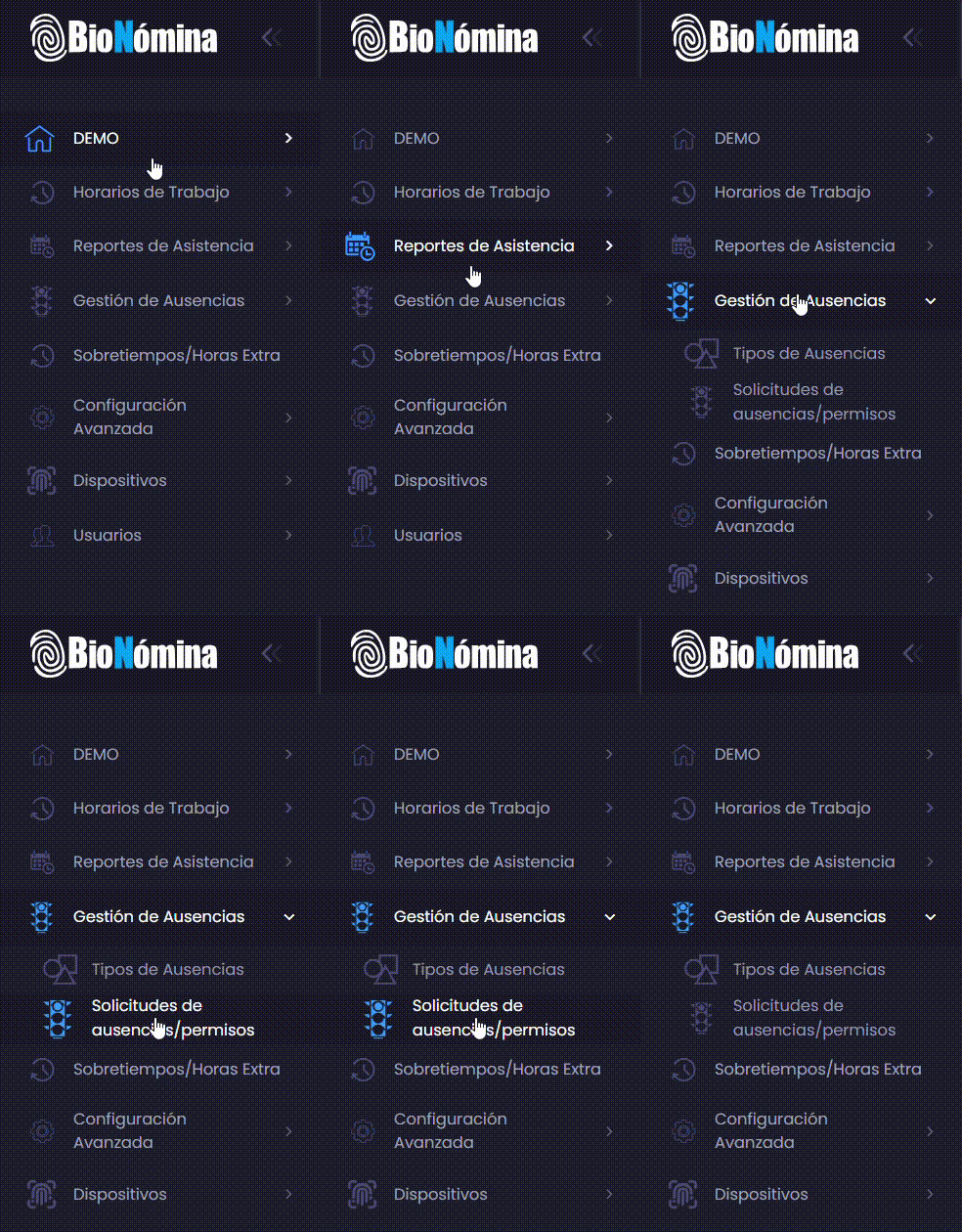
Sección titulada «1. Acceso al Módulo»En la barra lateral, despliega Gestión de Ausencias y selecciona Solicitudes de Permisos/Ausencias.
2. Vista Principal
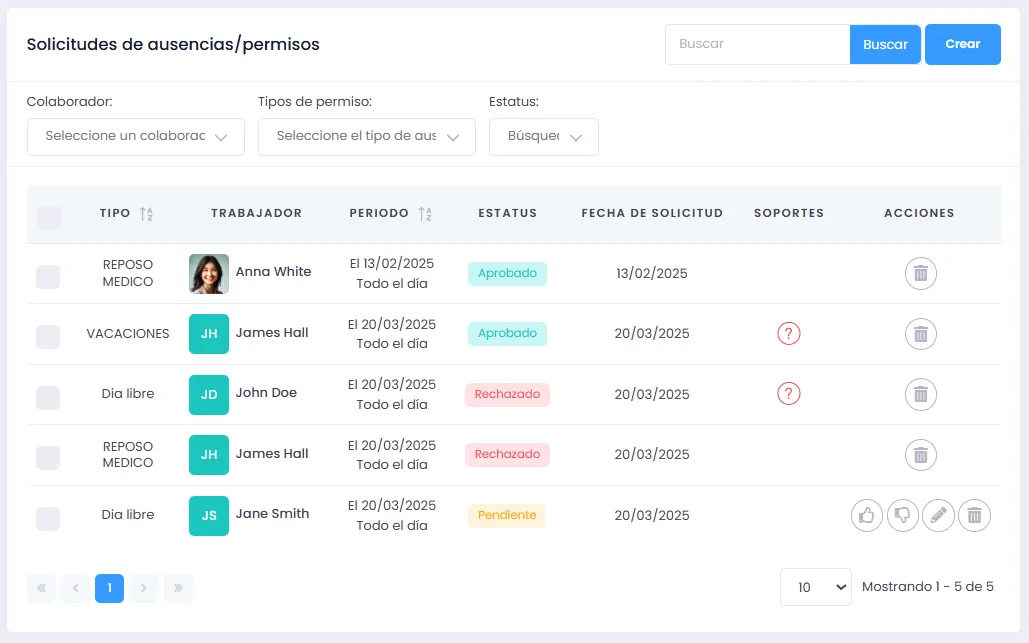
Sección titulada «2. Vista Principal»La pantalla principal muestra una tabla con todas las solicitudes registradas:
Columnas de la tabla:
- Tipo — Tipo de permiso solicitado
- Empleado — Foto, nombre y cargo del colaborador
- Período — Fechas y/o horas de la ausencia
- Condición — Estado actual: Pendiente , Aprobada o Rechazada
- Fecha de Solicitud — Fecha en que se registró la solicitud
- Soportes — Documentos adjuntos y comentarios asociados
Puedes ordenar la tabla haciendo clic en cualquier encabezado de columna.
Acciones disponibles por fila:
- Aprobar — Autorizar la solicitud (solo en estado Pendiente)
- Rechazar — Denegar la solicitud (solo en estado Pendiente)
- Editar — Modificar la solicitud (solo en estado Pendiente)
- Eliminar — Eliminar la solicitud (disponible en cualquier estado)
3. Filtros
Sección titulada «3. Filtros»La tabla cuenta con tres filtros para localizar solicitudes específicas:
- Por empleado — Muestra solo las solicitudes del colaborador seleccionado
- Por tipo de permiso — Filtra por el tipo de ausencia
- Por estado — Filtra por condición: Todos, Pendiente, Aprobada o Rechazada
4. Creación
Sección titulada «4. Creación»Presiona Crear (esquina superior derecha) para abrir el formulario.
Campos del formulario:
Tipo de ausencia (obligatorio)
- Selecciona el tipo de permiso de la lista disponible
- El tipo determina qué opciones de período estarán disponibles (días, horas o ambos)
Empleado (obligatorio)
- Busca y selecciona al colaborador
Período (obligatorio)
- Define las fechas para permisos por días completos y/o las horas para permisos dentro de un día
- Las opciones disponibles dependen de la configuración del tipo de ausencia seleccionado
Comentario (opcional)
- Justificación o detalle de la solicitud
Soportes (opcional)
- Documentos adjuntos como certificados médicos u otros comprobantes
Presiona Guardar para confirmar. La solicitud se crea en estado Pendiente.
5. Edición
Sección titulada «5. Edición»Presiona el ícono en la fila de la solicitud que quieres modificar, realiza los cambios y presiona Guardar.
6. Aprobación
Sección titulada «6. Aprobación»Presiona el ícono
La solicitud cambia a estado Aprobada . A partir de ese momento, la ausencia aparece en los reportes de asistencia del empleado y afecta los cálculos de métricas para el período indicado, según la configuración del tipo de ausencia.
7. Rechazo
Sección titulada «7. Rechazo»Presiona el ícono
La solicitud cambia a estado Rechazada . Una solicitud rechazada no afecta los cálculos de métricas ni aparece en los reportes de asistencia.
8. Eliminación
Sección titulada «8. Eliminación»Presiona el ícono
9. Acciones por Lote
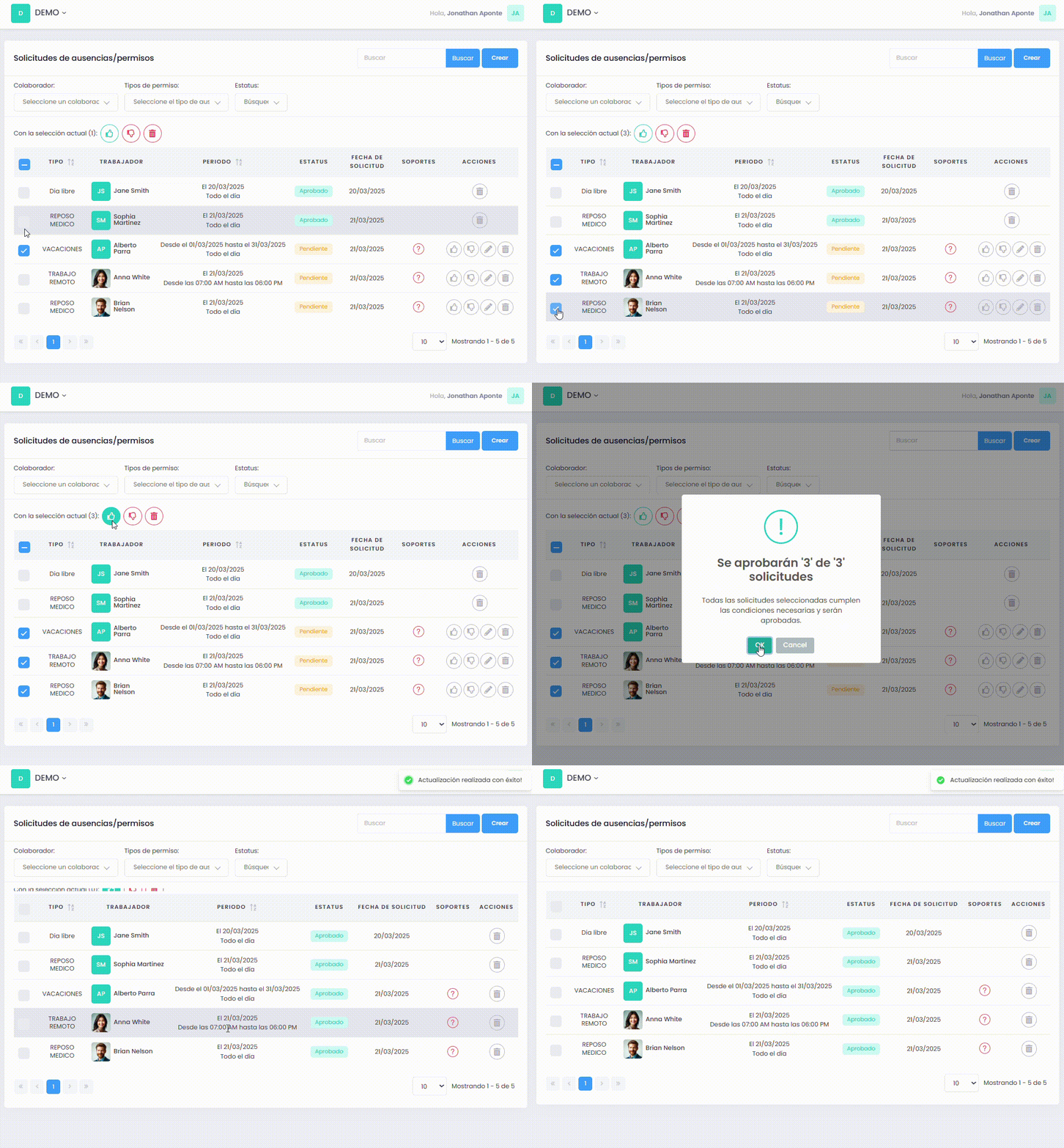
Sección titulada «9. Acciones por Lote»Las acciones por lote permiten gestionar múltiples solicitudes al mismo tiempo. Activa las casillas de verificación en las filas deseadas; los botones de acción disponibles aparecerán automáticamente según los estados seleccionados.
Acciones disponibles:
- Aprobar — Aprueba todas las solicitudes seleccionadas
- Rechazar — Rechaza todas las solicitudes seleccionadas
- Eliminar — Elimina todas las solicitudes seleccionadas
El sistema determina qué acciones están disponibles según los estados de las solicitudes seleccionadas:
| Selección | Aprobar | Rechazar | Eliminar |
|---|---|---|---|
| Solo pendientes | ✓ | ✓ | ✓ |
| Pendientes + aprobadas/rechazadas | — | — | ✓ |
| Solo aprobadas o rechazadas | — | — | ✓ |
10. Integración con Otros Módulos
Sección titulada «10. Integración con Otros Módulos»Tipos de Ausencia
- Cada solicitud usa un tipo de ausencia que determina las opciones de período disponibles y el comportamiento de la solicitud (remuneración, anulación automática, impacto en métricas)
Métricas y Perfiles de Cálculo
- Las solicitudes aprobadas afectan los cálculos de métricas de asistencia y puntualidad
- El impacto depende del campo “Se cuenta como trabajado” del tipo de ausencia: si está activo, el período aprobado se excluye de las métricas de tardanza y ausentismo del empleado
Reportes de Asistencia
- Las ausencias aprobadas aparecen en los reportes diarios y de período del empleado
- Las solicitudes rechazadas o eliminadas no aparecen en los reportes
Reporte Calendario
- Los empleados pueden ver sus propias ausencias aprobadas y crear nuevas solicitudes directamente desde el reporte calendario, sin necesidad de acceder a este módulo
11. Mejores Prácticas
Sección titulada «11. Mejores Prácticas»Revisión de Solicitudes
Sección titulada «Revisión de Solicitudes»- Revisa las solicitudes pendientes con regularidad para evitar acumulación
- Antes de aprobar, verifica que las fechas sean correctas y que haya cobertura suficiente en el equipo
- Confirma que los soportes adjuntos sean adecuados para el tipo de permiso solicitado
Gestión de Errores
Sección titulada «Gestión de Errores»- Si una solicitud fue creada con datos incorrectos y está en estado Pendiente, edítala en lugar de eliminarla y crear una nueva
- Si una solicitud aprobada tiene un error, elimínala y crea una nueva con la información correcta
Acciones por Lote
Sección titulada «Acciones por Lote»- Usa el filtro por estado “Pendiente” antes de seleccionar en bloque para procesar solo las solicitudes que requieren atención
- Revisa bien la selección antes de confirmar: la operación aplica a todas las solicitudes seleccionadas simultáneamente