
Perfiles de Cálculo
Este módulo permite a los administradores crear y gestionar perfiles de cálculo: conjuntos de métricas que se asignan a los empleados para determinar qué conceptos de asistencia se calculan para cada uno.
¿Qué es un perfil de cálculo?
Un perfil de cálculo agrupa las métricas de asistencia que aplican a un determinado tipo de empleado, junto con la configuración de horarios nocturnos. Cada empleado tiene exactamente un perfil asignado; sin él, el sistema no calcula nada para ese empleado.
Por ejemplo:
- “Administrativo Diurno”: horas trabajadas + tardanzas + horas extras diurnas
- “Operario Turnos”: todo lo anterior + horas nocturnas + recargos dominicales
- “Guardia 24h”: todo lo anterior + horas extras nocturnas con horario nocturno extendido
Los tres perfiles pueden estar activos al mismo tiempo y cada empleado usa el que corresponde a su tipo de trabajo.
1. Acceso al Módulo
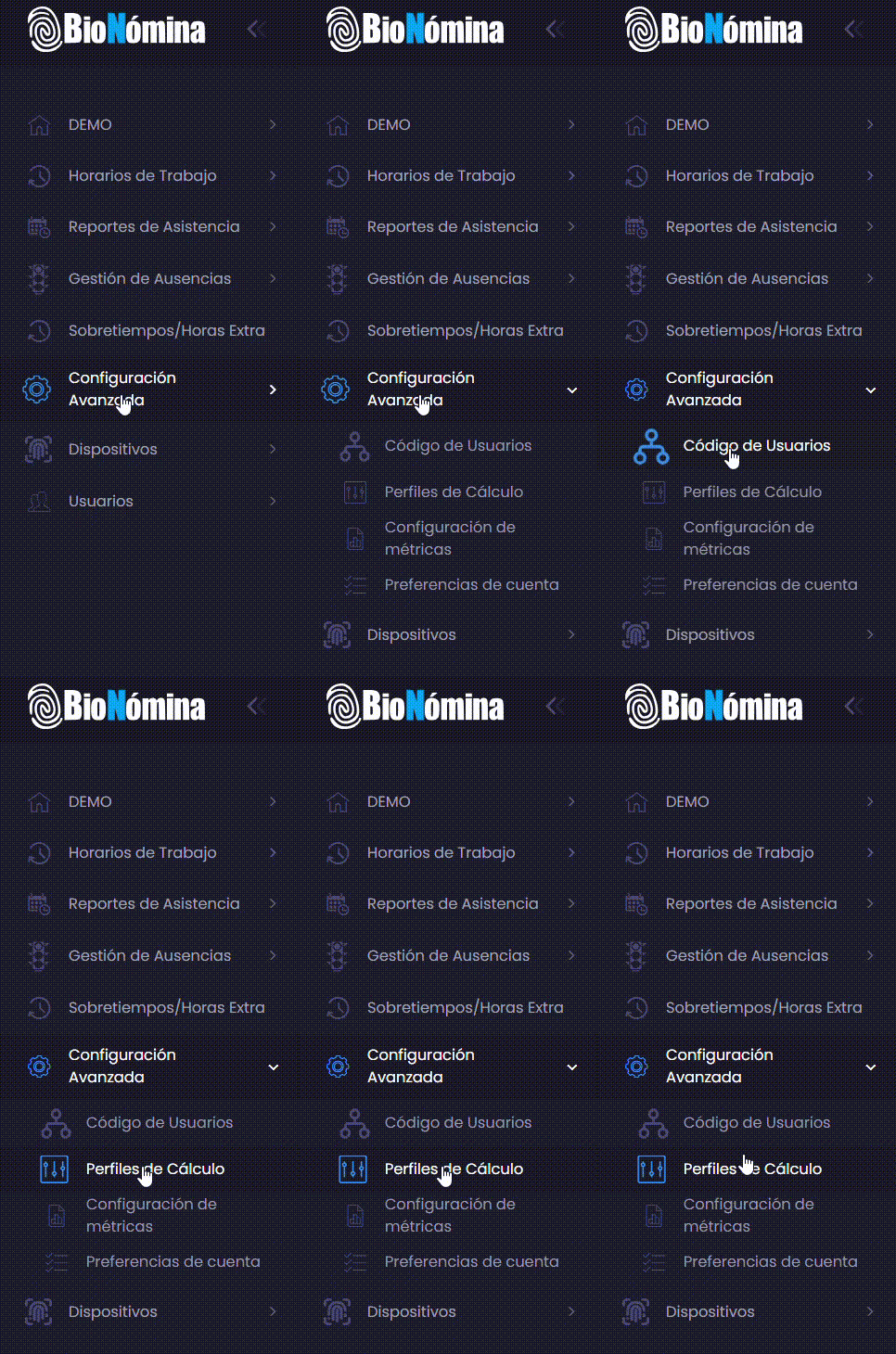
Sección titulada «1. Acceso al Módulo»En la barra lateral, despliega Configuración Avanzada y selecciona Perfiles de Cálculo.
2. Vista Principal
Sección titulada «2. Vista Principal»La pantalla principal muestra una tabla con todos los perfiles de cálculo creados en tu organización:
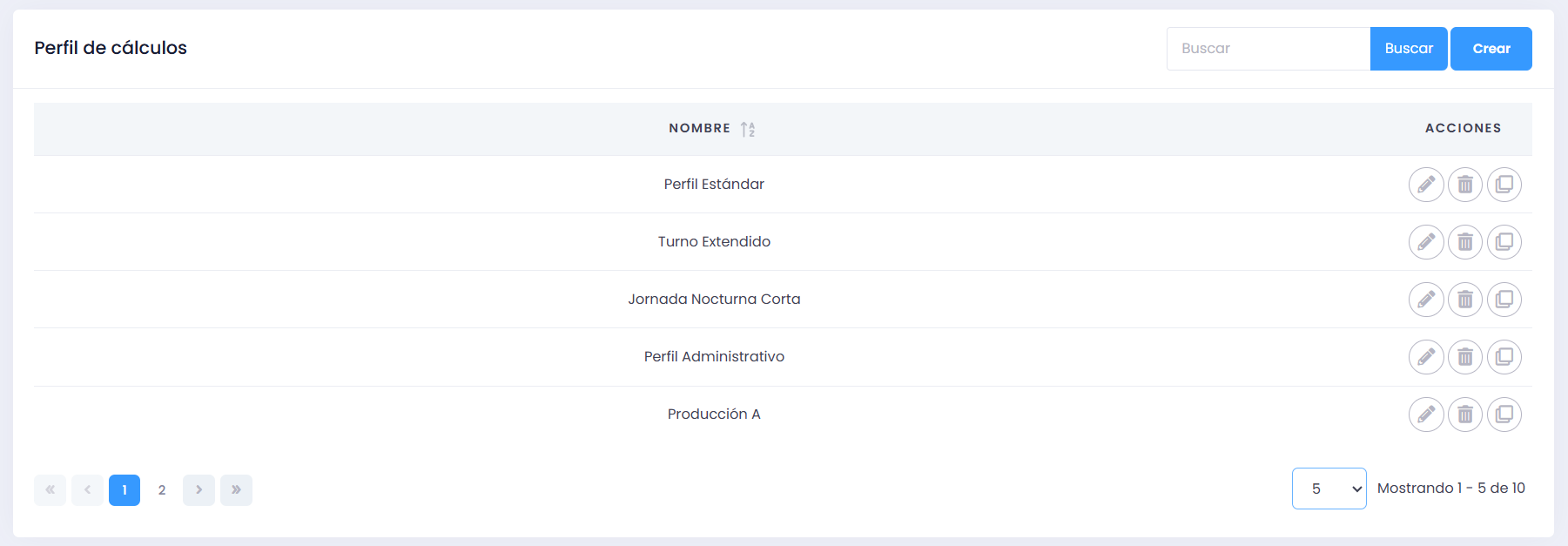
Columnas de la tabla:
- Nombre — Descripción del perfil
Puedes ordenar la tabla haciendo clic en el encabezado de columna.
Acciones disponibles por fila:
- Editar — Modificar la configuración del perfil
- Eliminar — Eliminar el perfil del sistema
- Clonar — Crear una copia como punto de partida para un nuevo perfil
3. Creación
Sección titulada «3. Creación»Presiona Crear (esquina superior derecha) para abrir el formulario.
Nombre del perfil
Sección titulada «Nombre del perfil»Elige un nombre que describa claramente a qué tipo de empleado aplica.
| Recomendado | No recomendado |
|---|---|
| ”Administrativo Diurno" | "Perfil 1" |
| "Operario Producción Turnos" | "Tipo A" |
| "Guardia Seguridad 24h" | "Básico” |
Configuración de horarios nocturnos
Sección titulada «Configuración de horarios nocturnos»Define el rango horario que el sistema considerará como “jornada nocturna”. Este valor es utilizado por las métricas de turno nocturno y horas extras nocturnas del perfil.
Hora de inicio de jornada nocturna (predeterminado: 19:00)
- A partir de esta hora, las horas trabajadas se contabilizan como nocturnas
- Ejemplo: con inicio en 22:00, un empleado que trabaja de 21:00 a 23:00 tiene 1 hora nocturna
Hora de fin de jornada nocturna (predeterminado: 06:00)
- Hasta esta hora del día siguiente, las horas siguen siendo nocturnas
- Ejemplo: con fin en 06:00, un turno de 23:00 a 07:00 genera 7 horas nocturnas (de 23:00 a 06:00)
Selección de métricas
Sección titulada «Selección de métricas»La tabla de métricas muestra todas las métricas configuradas disponibles en tu organización. Activa las que deben calcularse para los empleados con este perfil.
- Solo aparecen las métricas que ya existen en el módulo de Configuración de Métricas
- Puedes agregar o quitar métricas en cualquier momento editando el perfil
Presiona Guardar para confirmar. Usa Salir para cancelar sin guardar cambios.
Ejemplos de perfiles típicos
Sección titulada «Ejemplos de perfiles típicos»“Administrativo Diurno”
- Horario nocturno: 19:00 – 06:00 (estándar)
- Métricas: Tiempo Laborado, Tiempo Acumulado Tarde, Días con Retardo, Horas Extras Diurnas
- Para: empleados de oficina con jornada regular
“Operario Producción Turnos”
- Horario nocturno: 22:00 – 06:00
- Métricas: Tiempo Laborado, Tiempo Acumulado Tarde, Horas Extras Diurnas, Horas Extras Nocturnas, Tiempo en Turno Nocturno
- Para: personal de producción con turnos rotativos
“Guardia Seguridad 24h”
- Horario nocturno: 20:00 – 06:00
- Métricas: todas las disponibles
- Para: personal de seguridad con turnos de 12 o 24 horas
4. Edición
Sección titulada «4. Edición»Presiona el ícono en la fila del perfil que quieres modificar, realiza los cambios y presiona Guardar.
5. Clonación
Sección titulada «5. Clonación»Presiona el ícono para abrir el formulario con los datos del perfil original precargados. Cambia el nombre —obligatorio— ajusta lo necesario y guarda.
6. Eliminación
Sección titulada «6. Eliminación»Presiona el ícono
7. Integración con Otros Módulos
Sección titulada «7. Integración con Otros Módulos»Configuración de Métricas
- Las métricas disponibles para agregar a un perfil se crean en el módulo de Configuración de Métricas
- Un cambio en la configuración de una métrica afecta automáticamente a todos los perfiles que la contienen
Empleados
- Cada empleado tiene exactamente un perfil de cálculo asignado
- Sin perfil asignado, el sistema no genera cálculos de asistencia para ese empleado
- Cambiar el perfil de un empleado modifica todos sus cálculos futuros
Reportes
- Los reportes de asistencia muestran las métricas del perfil asignado a cada empleado
- Empleados con diferentes perfiles pueden mostrar columnas distintas en los reportes
8. Solución de Problemas
Sección titulada «8. Solución de Problemas»Los cálculos no aparecen para un empleado
- Verifica que el empleado tenga un perfil asignado en el módulo de Empleados
- Verifica que el perfil tenga métricas activas
- Verifica que las métricas del perfil estén correctamente configuradas en el módulo de Configuración de Métricas
Los horarios nocturnos no calculan correctamente
- Revisa los horarios de inicio y fin en el perfil
- Confirma que el perfil incluye las métricas de turno nocturno o horas extras nocturnas correspondientes
- Verifica que los turnos del empleado estén registrados correctamente
No puedo eliminar un perfil
- El sistema bloquea la eliminación si hay empleados asignados al perfil
- Reasigna los empleados a otro perfil antes de intentar eliminarlo
Los cambios en el perfil no se reflejan en los reportes
- Confirma que guardaste los cambios (verifica que el perfil muestra la nueva configuración)
- Regenera el reporte en lugar de usar una versión en caché