

Gestión de Colaboradores
El módulo de Colaboradores gestiona el ciclo de vida completo de los empleados de la organización, desde el ingreso hasta la terminación. Los términos “colaborador” y “empleado” se usan indistintamente en la plataforma.
1. Acceso al Módulo
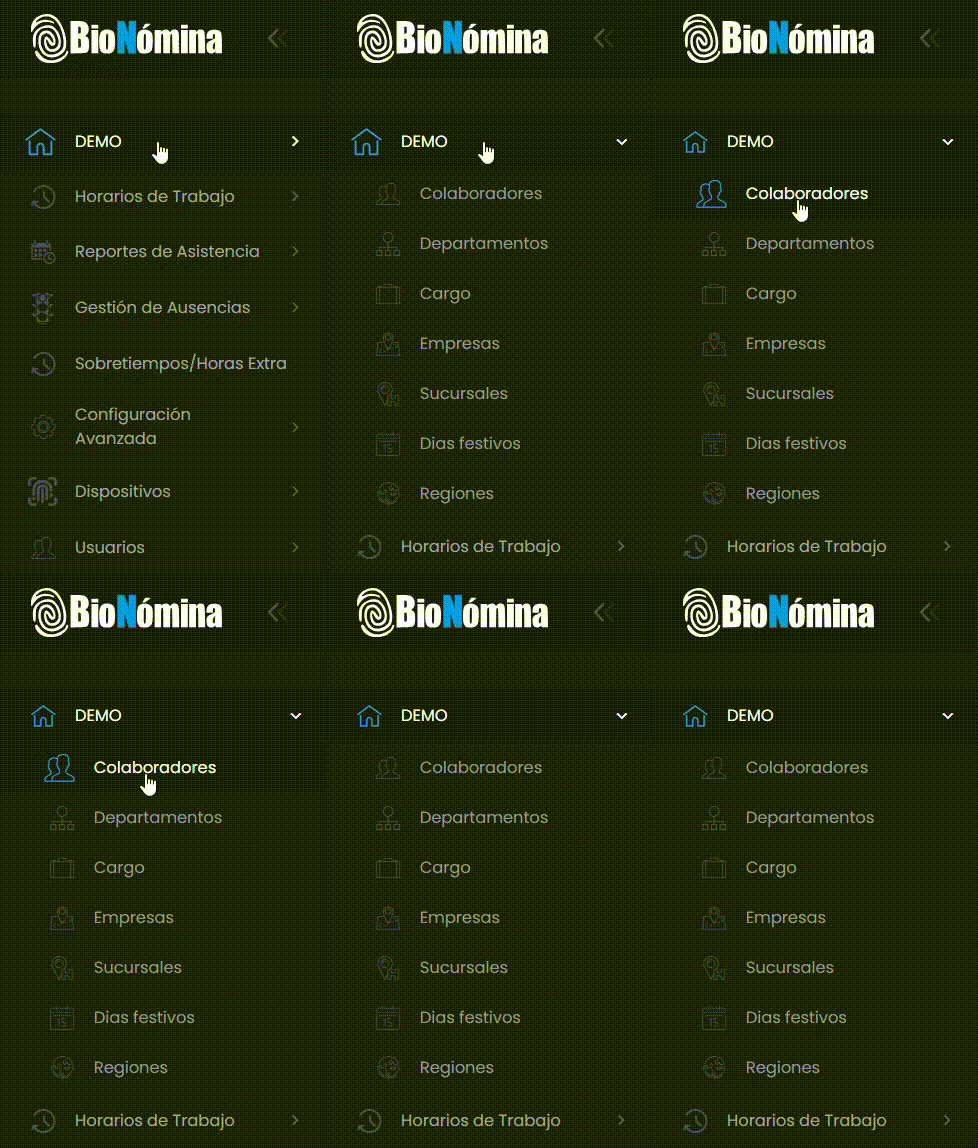
Sección titulada «1. Acceso al Módulo»En la barra lateral, despliega Estructura Organizacional y selecciona Colaboradores.
2. Vista Principal
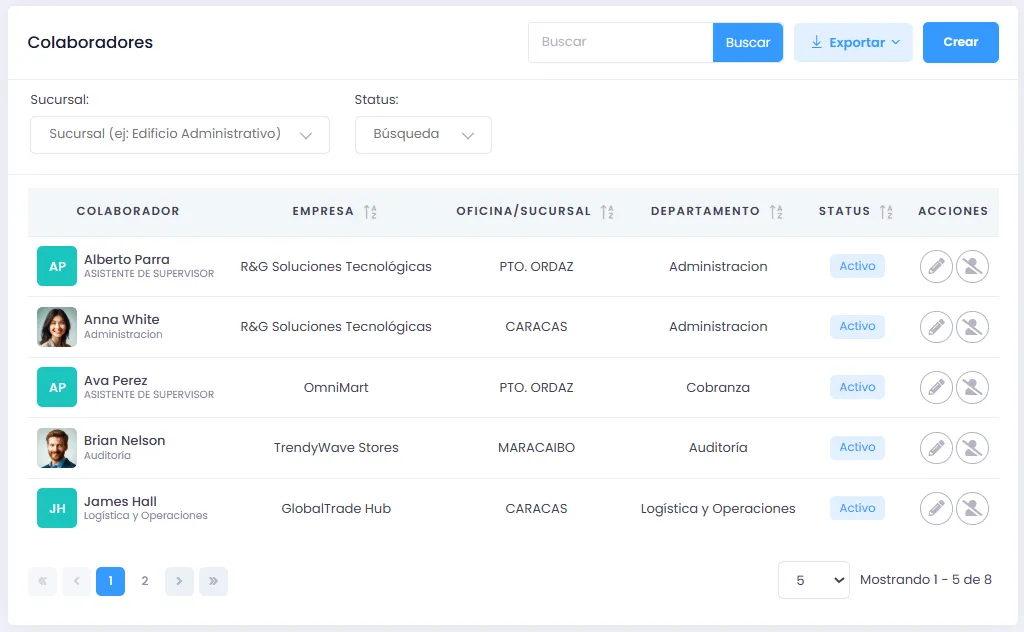
Sección titulada «2. Vista Principal»La tabla muestra todos los colaboradores de la organización:
Columnas de la tabla:
- Empleado — Foto, nombre completo e identificación del colaborador
- Compañía — Empresa a la que pertenece
- Sucursal — Ubicación de trabajo asignada
- Departamento — Área organizacional
- Estado — Activo (sin fecha de término) o Retirado (con fecha de término)
Puedes ordenar la tabla haciendo clic en cualquier encabezado de columna.
Filtros disponibles:
- Sucursal — Filtra por sucursal específica o muestra todas
- Estado — Todos, Activos o Retirados
Los filtros se sincronizan con la URL; podés copiar el enlace para compartir la vista filtrada.
Exportación:
- Presiona el botón Exportar para descargar la lista en formato CSV con los filtros activos aplicados.
Acciones disponibles por fila (dependen del estado del colaborador):
- Empleados Activos: Editar y Terminar
- Empleados Retirados: Revertir terminación
3. Creación
Sección titulada «3. Creación»Presiona Crear (esquina superior derecha) para abrir el formulario de cuatro pestañas.
Pestaña Personal
Sección titulada «Pestaña Personal »Información básica de identificación:
- Nombre(s) (obligatorio) — Nombre o nombres del colaborador
- Apellido(s) (obligatorio) — Apellidos completos
- Cédula (obligatorio) — Identificación única en el sistema
- Email — Dirección de correo electrónico
- Foto — Imagen del perfil con recorte interactivo
Pestaña Organización
Sección titulada «Pestaña Organización »Ubicación del colaborador en la estructura de la empresa:
- Empresa (obligatorio) — Compañía a la que pertenece
- Sucursal (obligatorio) — Ubicación física de trabajo
- Departamento (obligatorio) — Área organizacional
- Cargo (obligatorio) — Posición laboral
- Fecha de Ingreso (obligatorio) — Inicio de la relación laboral
Pestaña Biométricos
Sección titulada «Pestaña Biométricos »Configuración para la integración con dispositivos de control de acceso:
- ID por defecto en dispositivos — Identificador numérico para sistemas biométricos
- Perfil de cálculos — Define las reglas de cálculo de asistencia (tardanzas, horas extra, etc.)
- Clave de usuario en libreta digital — Contraseña para el primer acceso a dispositivos biométricos (opcional)
Pestaña Multi IDs
Sección titulada «Pestaña Multi IDs »Gestión de identificadores específicos por dispositivo:
- Tabla de pares: ID del colaborador en el dispositivo (numérico) + Dispositivo (selector)
- Permite asignar IDs distintos al colaborador en diferentes dispositivos biométricos
- Cada combinación ID + Dispositivo debe ser única en todo el sistema
Presiona Guardar para confirmar la creación.
4. Edición
Sección titulada «4. Edición»Presiona el ícono en la fila del colaborador activo que querés modificar, realizá los cambios en cualquier pestaña y presiona Guardar.
5. Terminación
Sección titulada «5. Terminación»Presiona el ícono
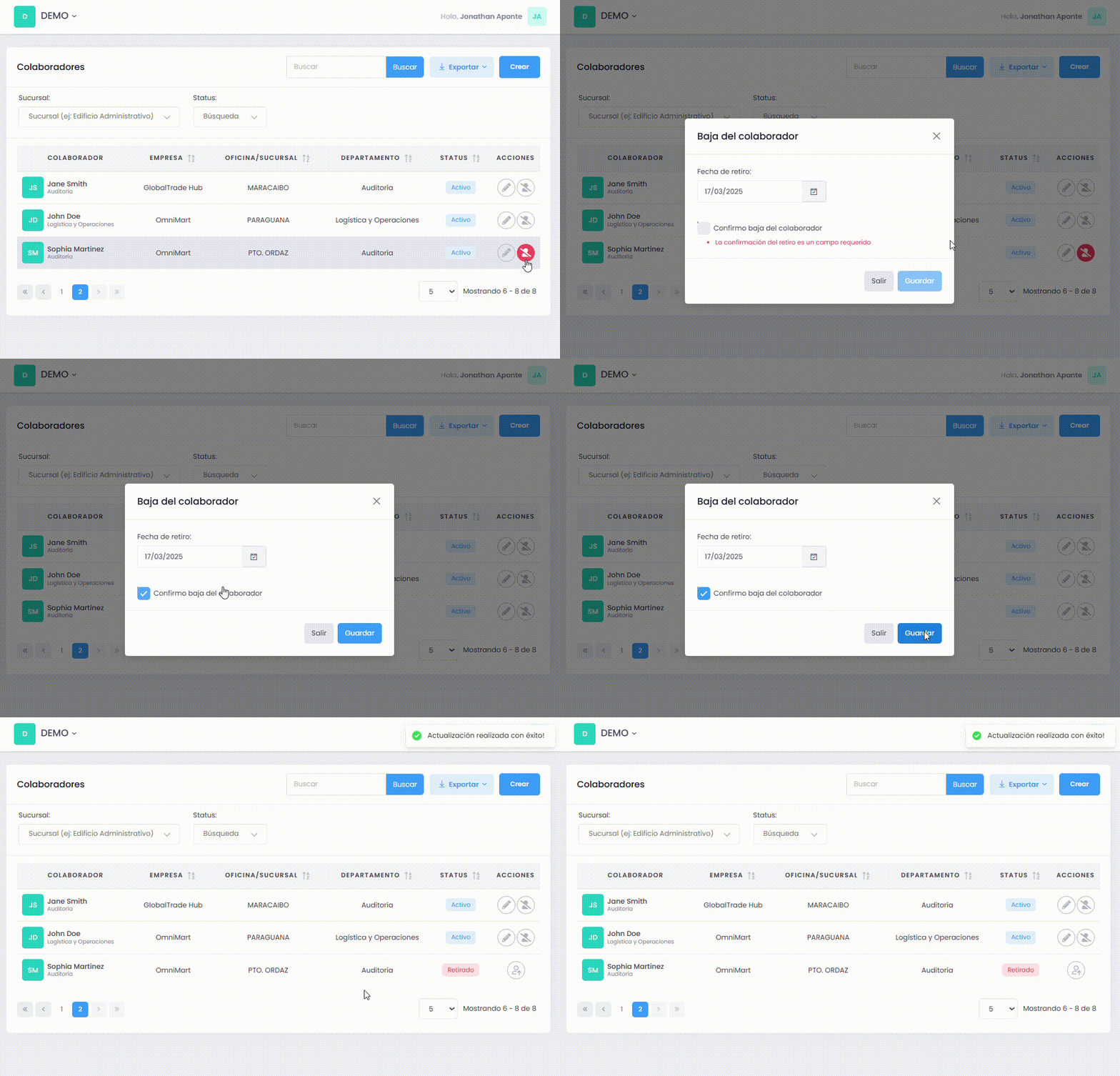
El modal solicita:
- Fecha de término — Fecha efectiva de fin de la relación laboral
- Confirmación — Checkbox obligatorio para confirmar la acción
Al guardar, el colaborador pasa a estado Retirado y sus datos históricos se preservan. Las acciones disponibles en la tabla cambian a solo Revertir terminación.
6. Reversión de Terminación
Sección titulada «6. Reversión de Terminación»Presiona el ícono
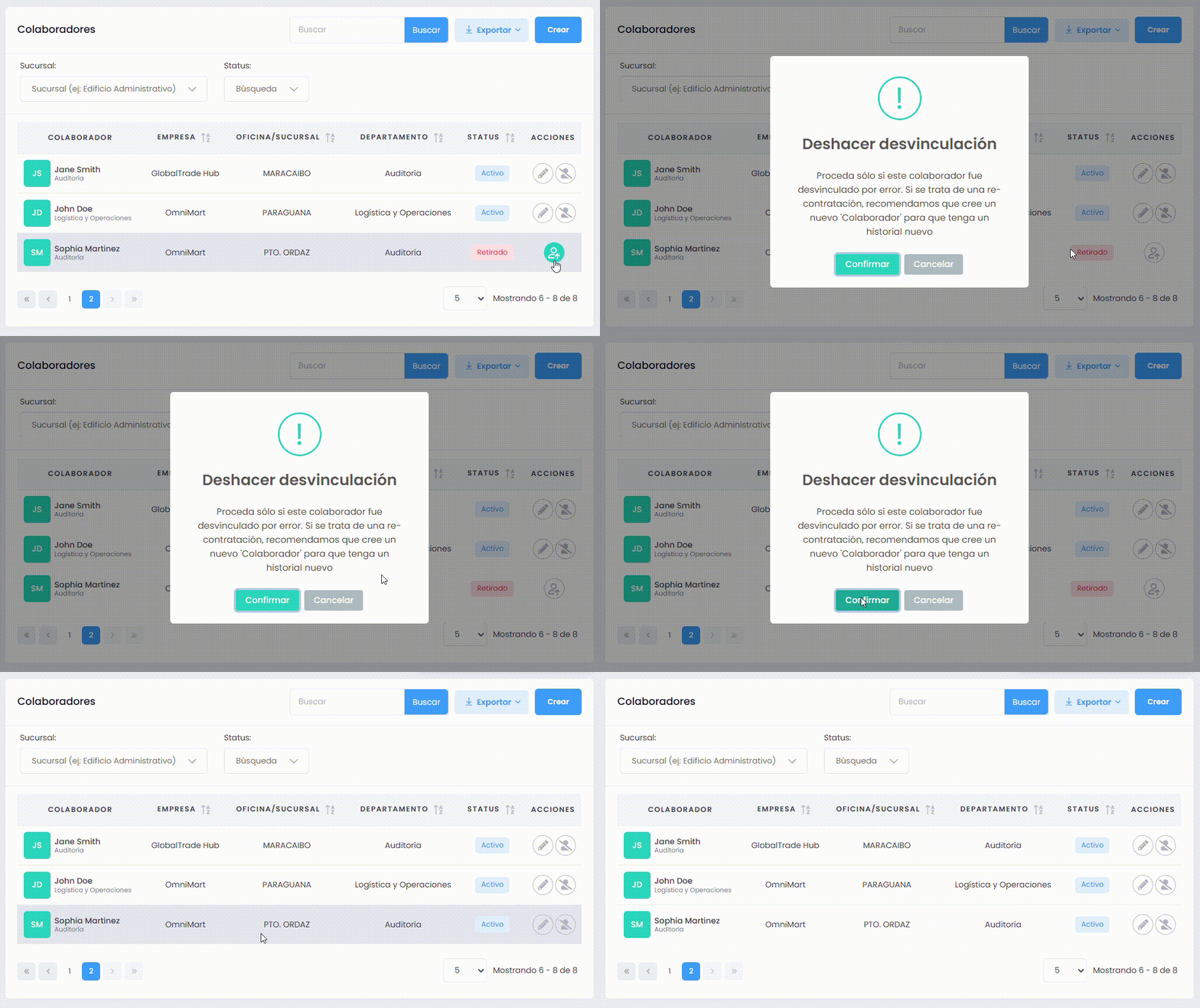
El sistema muestra un diálogo de confirmación. Al confirmar, se elimina la fecha de término y el colaborador vuelve a estado Activo , recuperando las acciones de Editar y Terminar.
7. Integración con Otros Módulos
Sección titulada «7. Integración con Otros Módulos»Empresas, Sucursales, Departamentos y Cargos
- Los datos de la pestaña Organización provienen de estos módulos de Estructura Organizacional.
Perfiles de Cálculo
- El perfil asignado en la pestaña Biométricos determina cómo se calculan las métricas de asistencia del colaborador (tardanzas, horas extra, ausencias, etc.).
Dispositivos
- Los IDs configurados en la pestaña Multi IDs deben coincidir con los dispositivos registrados en el módulo de Dispositivos.
Usuarios
- Un usuario de tipo REGULAR puede vincularse a un colaborador, habilitando el autoservicio: ver sus propios reportes de asistencia y gestionar sus solicitudes de ausencia.
Reportes de Asistencia
- Todos los reportes permiten filtrar y analizar datos por colaborador. El estado (Activo/Retirado) y los datos organizacionales provienen de este módulo.
8. Mejores Prácticas
Sección titulada «8. Mejores Prácticas»- Completá las cuatro pestañas del formulario al crear un colaborador; la pestaña Biométricos es necesaria para que el sistema procese correctamente los marcajes del empleado
- Asigná siempre un perfil de cálculos en la pestaña Biométricos; sin él, las métricas de asistencia no se calcularán correctamente
- Usá los filtros de sucursal y estado para gestionar grupos específicos de empleados y exportar listas segmentadas para análisis externos