
Usuarios
El módulo de Usuarios gestiona quién puede acceder al sistema y qué puede hacer cada persona. Los usuarios se crean mediante invitación por email y no pueden eliminarse, solo bloquearse para preservar el historial.
1. Acceso al Módulo
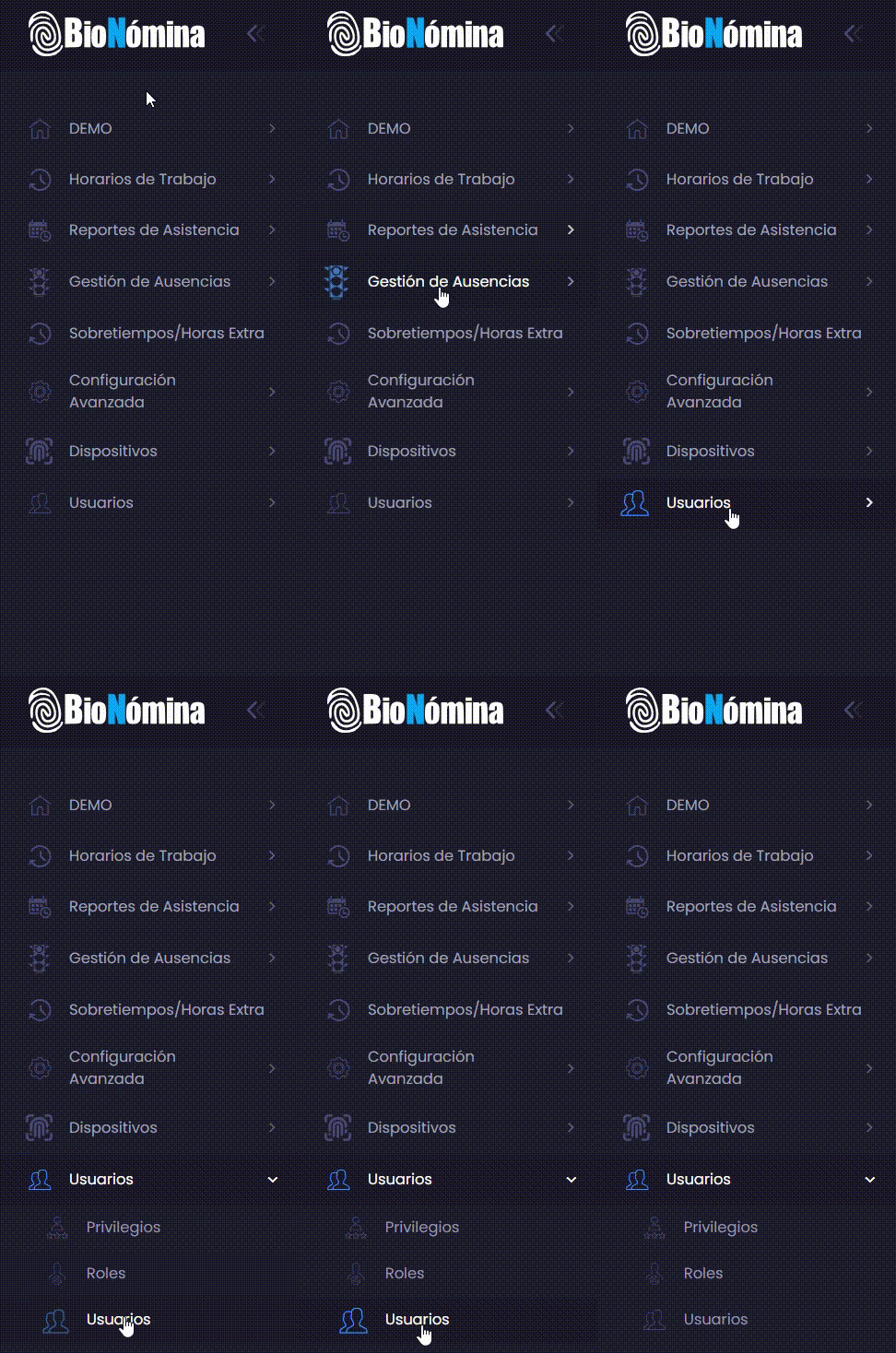
Sección titulada «1. Acceso al Módulo»En la barra lateral, despliega Usuarios y selecciona Usuarios.
2. Vista Principal
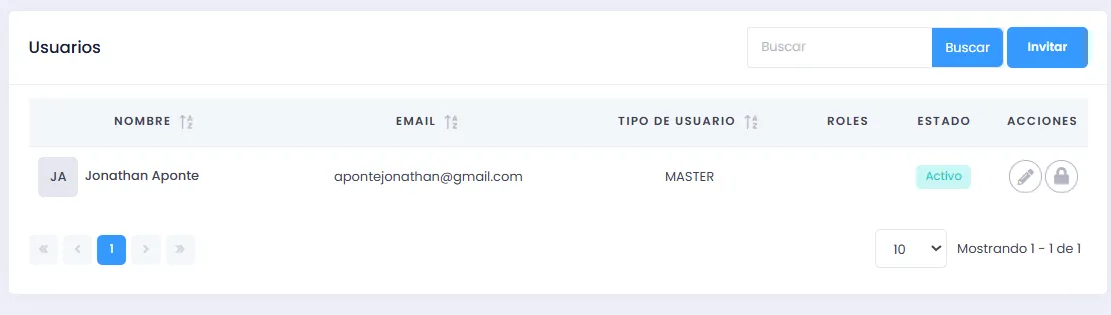
Sección titulada «2. Vista Principal»La tabla muestra todos los usuarios del sistema:
Columnas de la tabla:
- Nombre — Identificación visual del usuario con indicador de tipo
- Email — Dirección de correo única del usuario
- Tipo —
ADMIN(acceso total) oREGULAR(acceso según roles) - Roles — Roles asignados al usuario (solo aplica para REGULAR)
- Estado — Activo , Invitado o Bloqueado
Puedes ordenar la tabla haciendo clic en cualquier encabezado de columna.
Acciones disponibles por fila:
- Editar — Modificar tipo, roles, colaborador y supervisión
- Bloquear — Suspender acceso (solo usuarios activos)
- Desbloquear — Restaurar acceso (solo usuarios bloqueados)
3. Invitación (Creación)
Sección titulada «3. Invitación (Creación)»Los usuarios se crean mediante invitación: el sistema envía un email al nuevo usuario para que active su cuenta.
Presiona Invitar (esquina superior derecha) para abrir el formulario.
Campos del formulario:
Nombre completo (obligatorio)
- Nombre con el que el usuario aparecerá en el sistema
Email (obligatorio)
- Dirección a la que se enviará la invitación
Tipo de usuario (obligatorio)
- ADMIN — Acceso total al sistema, sin necesidad de roles
- REGULAR — Acceso limitado según los roles asignados
Roles (solo para REGULAR)
- Selecciona uno o varios roles que definen qué puede hacer el usuario
- Sin roles asignados, un usuario REGULAR no tiene acceso a ninguna funcionalidad
Colaborador (opcional)
- Vincula el usuario a un empleado de la organización
- Cuando está vinculado, el usuario puede ver sus propios reportes de asistencia, solicitar ausencias para sí mismo y usar funciones de autoservicio
Supervisión (solo visible si el usuario tiene roles de supervisión)
- Restringe a qué empresas, sucursales y/o departamentos tiene acceso el usuario
- Sin configurar, el usuario accede a todo lo que sus roles le permiten dentro de la organización
Al guardar, el usuario recibe el email de invitación y aparece en la tabla como Invitado hasta que active su cuenta.
4. Edición
Sección titulada «4. Edición»Presiona el ícono en la fila del usuario que querés modificar, realiza los cambios y presiona Guardar.
Campos editables:
- Tipo de usuario (ADMIN ↔ REGULAR)
- Roles asignados
- Colaborador vinculado
- Configuración de supervisión
Campos NO editables:
- Nombre completo
5. Bloqueo y Desbloqueo
Sección titulada «5. Bloqueo y Desbloqueo»Bloquear — Presiona en la fila del usuario y confirma. El usuario pierde el acceso de inmediato y pasa a estado Bloqueado .
Desbloquear — Presiona en la fila del usuario bloqueado y confirma. El usuario recupera el acceso y vuelve a estado Activo .
6. Integración con Otros Módulos
Sección titulada «6. Integración con Otros Módulos»Roles
- Los roles asignados en este módulo determinan qué funcionalidades y acciones son visibles para cada usuario REGULAR en todo el sistema
- Los roles se crean y configuran en el módulo de Roles
Colaboradores / Empleados
- La vinculación con un colaborador habilita el autoservicio: el usuario puede consultar sus propios registros de asistencia y gestionar sus solicitudes de ausencias desde el Reporte Calendario o el módulo de Solicitudes de Ausencias
7. Mejores Prácticas
Sección titulada «7. Mejores Prácticas»- Usá el tipo REGULAR con roles específicos en lugar de ADMIN siempre que sea posible, para reducir el riesgo de cambios accidentales en la configuración
- Vinculá siempre el usuario a su colaborador correspondiente para que pueda acceder a sus propios datos de asistencia
- Ante cualquier duda de seguridad (cuenta comprometida, desvinculación laboral), bloqueá el usuario de inmediato y luego investigá