
Perfil de Usuario
El Perfil de Usuario es el panel personal de cada usuario de la plataforma. Permite ver los datos de la cuenta, actualizar preferencias de visualización, cambiar la contraseña y cerrar sesión. Es accesible desde la barra superior de la aplicación.
1. Acceso al Panel
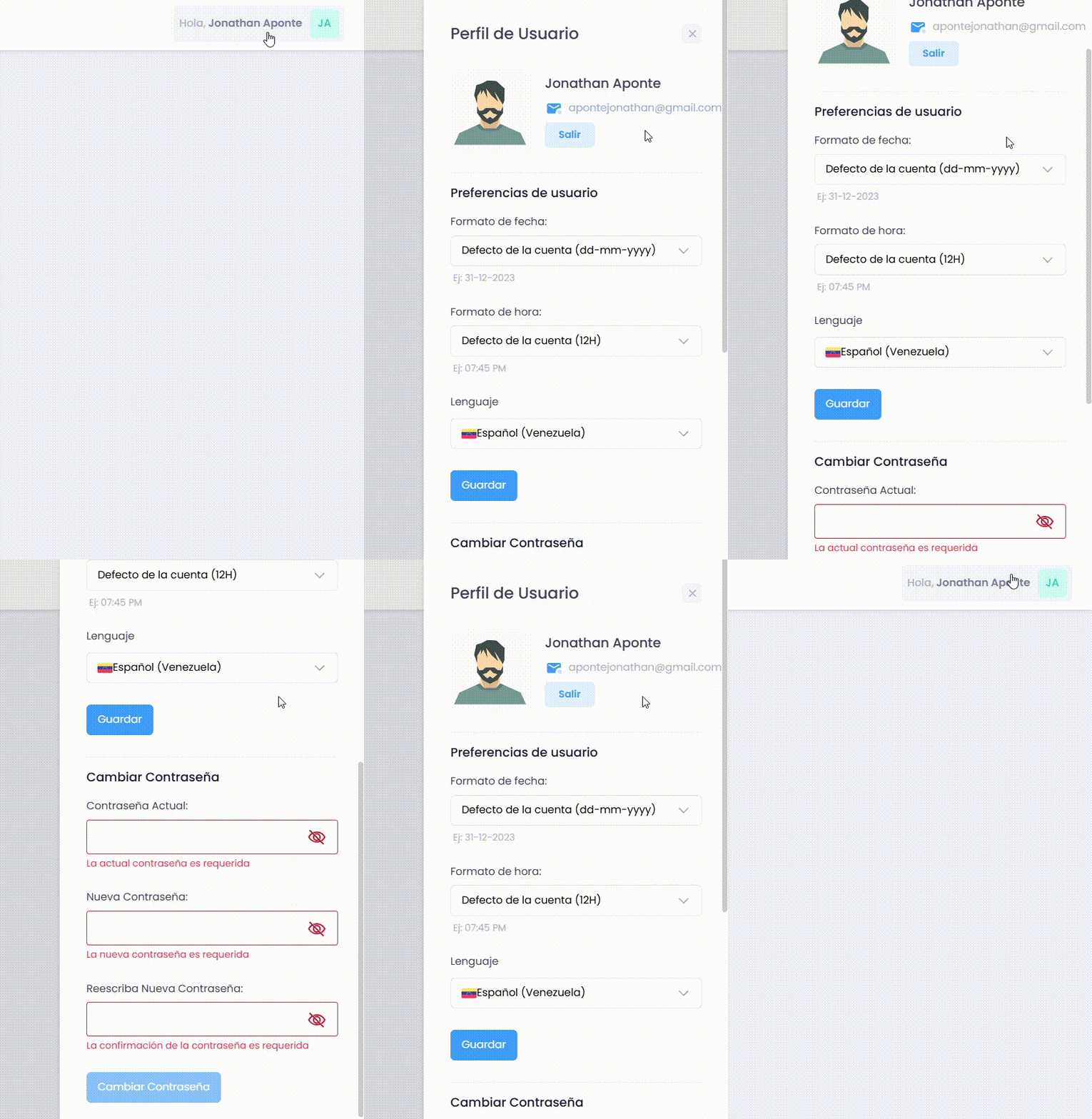
Sección titulada «1. Acceso al Panel»Hacé clic en tu nombre o avatar en la barra superior de la aplicación para abrir el panel de perfil.
2. Datos Básicos
Sección titulada «2. Datos Básicos»El encabezado del panel muestra:
- Avatar — Imagen de perfil predeterminada
- Nombre completo — Nombre del usuario registrado en el sistema
- Email — Dirección de correo de la cuenta
3. Preferencias Personales
Sección titulada «3. Preferencias Personales»El panel incluye un formulario para actualizar las preferencias de visualización del usuario:
Formato de Fecha
- Define cómo se muestran las fechas en toda la interfaz para este usuario
- Opciones disponibles:
dd/mm/yyyy,dd-mm-yyyy,mm/dd/yyyy,mm-dd-yyyy,yyyy-mm-dd
Formato de Hora
- 12H (AM/PM) — Formato con indicador de mañana/tarde (ej: 7:45 PM)
- 24H — Formato de 24 horas (ej: 19:45)
Idioma
- Idioma de la interfaz del sistema
Al guardar, los cambios se aplican inmediatamente en toda la sesión del usuario.
4. Cambio de Contraseña
Sección titulada «4. Cambio de Contraseña»El panel incluye una sección para actualizar la contraseña de acceso:
- Contraseña actual — Contraseña vigente de la cuenta
- Nueva contraseña — Debe tener al menos 6 caracteres e incluir mayúsculas, minúsculas, números y caracteres especiales
- Confirmar nueva contraseña — Debe coincidir exactamente con la nueva contraseña
5. Cierre de Sesión
Sección titulada «5. Cierre de Sesión»Presiona Salir para cerrar la sesión. El sistema muestra un mensaje de confirmación y redirige a la página de inicio de sesión.
6. Integración con Otros Módulos
Sección titulada «6. Integración con Otros Módulos»Todos los módulos
- El formato de fecha y hora configurado aquí aplica a toda la interfaz: tablas, reportes, formularios y calendarios.
Preferencias de Cuenta
- Las preferencias del perfil son personales (por usuario). La configuración de encabezados de reportes y foto del empleado en reportes se gestiona en Preferencias de Cuenta, que es una configuración de cuenta compartida.
7. Mejores Prácticas
Sección titulada «7. Mejores Prácticas»- Configurá el formato de fecha y hora que uses habitualmente para que los reportes sean legibles sin necesidad de conversión mental
- Si trabajás con equipos de distintos países, usá el formato ISO
yyyy-mm-ddpara evitar ambigüedades en las fechas