

Configuración de Métricas
Este módulo permite a los administradores crear y gestionar métricas de asistencia personalizadas que luego se asignan a los perfiles de cálculo.
¿Qué es una métrica configurada?
Una métrica configurada es la combinación de una métrica base (el algoritmo de cálculo) con los parámetros específicos de tu organización: unidad de medida, redondeo, días de aplicación y umbrales.
Por ejemplo, puedes crear dos métricas configuradas basadas en la misma métrica base LATE-ARRIVAL:
- “Tardanzas Laborables”: en minutos, solo lunes a viernes, con umbral de 5 minutos
- “Tardanzas Sábados”: en minutos, solo sábados, sin umbral
Ambas usan el mismo algoritmo de cálculo pero se aplican en contextos distintos.
1. Acceso al Módulo
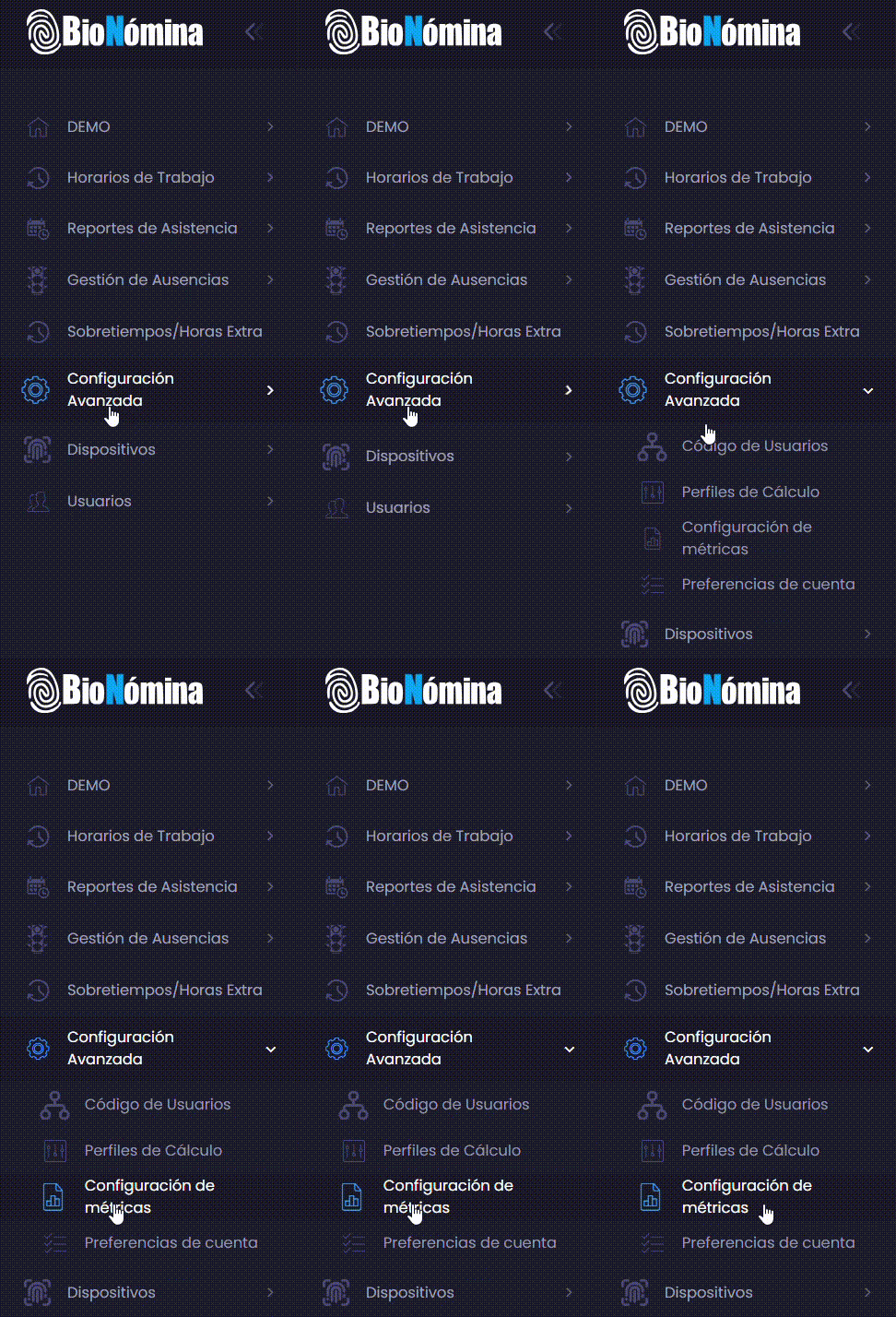
Sección titulada «1. Acceso al Módulo»En la barra lateral, despliega Configuración Avanzada y selecciona Configuración de Métricas.
2. Vista Principal
Sección titulada «2. Vista Principal»La pantalla principal muestra una tabla con todas las métricas configuradas para tu organización:
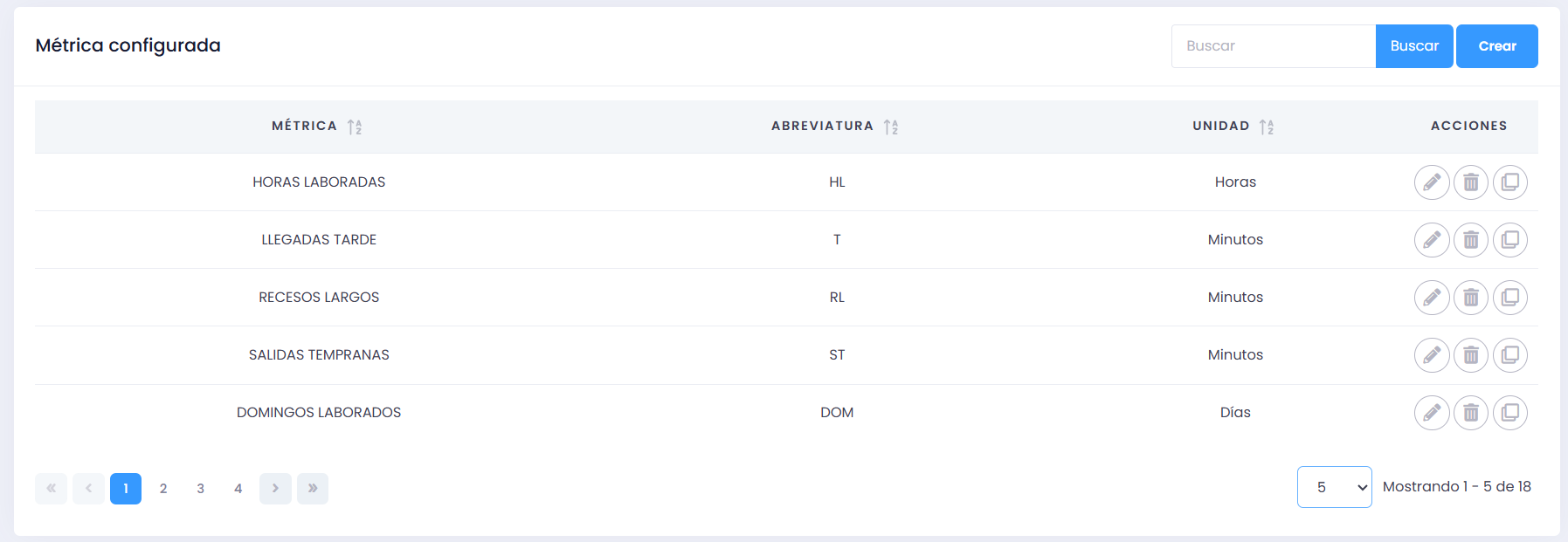
Columnas de la tabla:
- Métrica - Nombre de la métrica (alias personalizado o nombre de la métrica base)
- Abreviatura - Código corto de identificación (ej:
TARD,HE-DI) - Unidad - Unidad de medida configurada (minutos, horas o días)
Puedes ordenar la tabla haciendo clic en cualquier encabezado de columna.
Acciones disponibles por fila:
- Editar — Modificar la configuración de la métrica
- Eliminar — Eliminar la métrica del sistema
- Clonar — Crear una copia como punto de partida para una nueva métrica
3. Creación
Sección titulada «3. Creación»Presiona Crear (esquina superior derecha) para abrir el formulario.
Configuración Básica
Sección titulada «Configuración Básica»Métrica Base (obligatorio)
- Selecciona el algoritmo de cálculo que usará la métrica
- Cada métrica base restringe las unidades disponibles y puede agregar parámetros personalizados adicionales
- Ver Métricas Base Disponibles para la lista completa
Alias (opcional)
- Nombre personalizado para identificar la métrica en tu organización
- Si no se especifica, se usa el nombre de la métrica base
- Ejemplos:
"Tardanzas Laborables","HE Diurnas Sábados","Tiempo Trabajado"
Abreviatura (obligatorio)
- Código corto de 1 a 8 caracteres, único dentro de tu organización
- Se usa como encabezado en los reportes
- Ejemplos:
TARD,HE-DI,TT
Configuración de Cálculo
Sección titulada «Configuración de Cálculo»Unidades
- Define en qué unidad se expresará el resultado de la métrica
- Las opciones disponibles dependen de la métrica base seleccionada
- Ver Configuración de Unidades
Redondeo
- Define cómo se ajustan los valores calculados antes de mostrarse
- Opciones: Sin redondeo, Estándar, Hacia arriba, Hacia abajo
- Ver Configuración de Redondeo
Decimales
- Cantidad de decimales a mostrar: entre 0 y 4
- Se aplica junto con el tipo de redondeo seleccionado
Configuración de Aplicación
Sección titulada «Configuración de Aplicación»Días de aplicación — Selecciona en qué tipos de día debe calcularse la métrica:
- Días laborables (lunes a viernes)
- Sábados
- Domingos
- Feriados
- Días de soporte
Mostrar en reportes diarios
- Controla si la métrica aparece en la vista de reporte día por día
- Desactivar es útil para métricas de acumulación mensual que no son relevantes en la vista diaria
Configuración Avanzada
Sección titulada «Configuración Avanzada»Umbral de activación (solo disponible cuando la unidad es Minutos)
- Valor mínimo en minutos para que la métrica registre un valor
- Ejemplo: con umbral de 5 minutos, una tardanza de 4 minutos no se contabiliza
Parámetros personalizados
- Aparecen automáticamente según la métrica base seleccionada
- Algunas métricas base tienen parámetros adicionales específicos (ver sección 7)
Presiona Guardar para confirmar. Usa Salir para cancelar sin guardar cambios.
4. Edición
Sección titulada «4. Edición»Presiona el ícono en la fila de la métrica que quieres modificar, realiza los cambios y presiona Guardar.
Consideraciones al Editar
Sección titulada «Consideraciones al Editar»5. Eliminación
Sección titulada «5. Eliminación»Presiona el ícono
6. Clonación
Sección titulada «6. Clonación»Presiona el ícono para abrir el formulario de creación con los datos de la métrica original precargados. Modifica lo necesario —especialmente la abreviatura, que debe ser única— y guarda.
7. Métricas Base Disponibles
Sección titulada «7. Métricas Base Disponibles»Las métricas base son los algoritmos de cálculo del sistema. Al crear una métrica configurada seleccionas una de estas como base, lo que determina qué se calcula y qué parámetros adicionales están disponibles.
Métricas de Asistencia y Puntualidad
Sección titulada «Métricas de Asistencia y Puntualidad»Días de Ausencia (ABSENCE-DAYS)
- Cuenta los días completos de ausencia del empleado
- Unidad disponible: solo Días
- Útil para: control de ausentismo, descuentos por inasistencia
Días con Retardo (DAYS-LATE)
- Cuenta la cantidad de días en que el empleado llegó tarde, independientemente de cuánto tiempo
- Unidad disponible: solo Días
- Útil para: políticas de tolerancia basadas en frecuencia de tardanzas (ej: “3 tardanzas = descuento”)
Tiempo Acumulado Tarde (LATE-ARRIVAL)
- Acumula el tiempo total de demora en los ingresos del período
- Unidades: Minutos, Horas o Días
- Acepta umbral de activación (cuando se configura en Minutos)
- Útil para: descuentos proporcionales al tiempo de tardanza
Tiempo Acumulado de Salidas Tempranas (EARLY-DEPARTURE)
- Acumula el tiempo total de salidas antes del horario establecido
- Unidades: Minutos, Horas o Días
- Útil para: control de salidas anticipadas, políticas de horario de salida
Métricas de Tiempo Trabajado
Sección titulada «Métricas de Tiempo Trabajado»Tiempo Laborado (WORKED-TIME)
- Calcula el tiempo efectivo de trabajo del empleado en el período
- Unidades: Minutos, Horas o Días
- Útil para: cálculo de presentismo, base para liquidación de nómina
Tiempo en Recesos (BREAK-TIME)
- Acumula el tiempo total tomado en pausas y recesos
- Unidades: Minutos u Horas
- Útil para: análisis de productividad, control del cumplimiento de política de descansos
Recesos Largos (LONG-BREAKS)
- Acumula únicamente el exceso de tiempo en recesos (el tiempo que supera el límite permitido)
- Unidades: Minutos u Horas
- A diferencia de
BREAK-TIME, no cuenta el tiempo de receso dentro del límite; solo el excedente - Útil para: detectar y cuantificar pausas que superan el tiempo autorizado
Métricas de Horas Extras
Sección titulada «Métricas de Horas Extras»Horas Extras Diurnas (DAYTIME-OVERTIME)
- Calcula las horas extras trabajadas en horario diurno
- Unidades: Minutos, Horas o Días
- Parámetros personalizados — se configura independientemente para cada tipo de día (Días laborables, Sábados, Domingos, Feriados):
NEVER(predeterminado): no se calculan horas extras para ese tipo de díaAUTO: el sistema calcula las HE automáticamente en base al horario definido en el perfil de cálculoMANUAL: las horas extras deben registrarse manualmente por el administrador
- Parámetros adicionales (solo cuando algún tipo de día está en
AUTO):- Mínimo de minutos: cantidad mínima de minutos extra para que se contabilicen
- Máximo de minutos (predeterminado: 120): tope máximo de HE diurnas a computar por día
Horas Extras Nocturnas (NIGHT-OVERTIME)
- Calcula las horas extras trabajadas en horario nocturno
- Unidades: Minutos, Horas o Días
- Parámetros personalizados — activar o desactivar el cálculo por tipo de día:
- Días laborables, Sábados, Domingos, Feriados →
true(activo) ofalse(inactivo, predeterminado)
- Días laborables, Sábados, Domingos, Feriados →
Métricas de Turno Nocturno
Sección titulada «Métricas de Turno Nocturno»Tiempo en Turno Nocturno (NIGHT-SHIFT-TIME)
- Calcula el tiempo trabajado dentro del horario nocturno definido en el perfil de cálculo
- Unidades: Minutos, Horas o Días
- Parámetros personalizados — activar o desactivar el cálculo por tipo de día:
- Días laborables, Sábados, Domingos, Feriados →
true(activo) ofalse(inactivo, predeterminado)
- Días laborables, Sábados, Domingos, Feriados →
- Útil para: recargos nocturnos, control y reporte de turnos noche
8. Configuración de Unidades
Sección titulada «8. Configuración de Unidades»La unidad define en qué formato se expresarán los resultados. Las opciones disponibles dependen de la métrica base seleccionada.
| Unidad | Descripción | Mejor para |
|---|---|---|
| Minutos | Valor en minutos enteros o decimales | Tardanzas, recesos, controles de precisión |
| Horas | Valor en horas enteras o decimales | Tiempo trabajado, horas extras, nómina |
| Días | Valor en días enteros o decimales | Ausencias, días trabajados, reportes gerenciales |
9. Configuración de Redondeo
Sección titulada «9. Configuración de Redondeo»Define cómo se ajustan los valores calculados antes de mostrarse en reportes.
| Tipo | Comportamiento | Ejemplo (1.6 → 0 decimales) |
|---|---|---|
| Sin redondeo | Muestra el valor exacto del cálculo | 1.6 |
| Estándar | Al más cercano (≥ 0.5 redondea para arriba) | 2 |
| Hacia arriba | Siempre al valor superior | 2 |
| Hacia abajo | Siempre al valor inferior | 1 |
10. Integración con Otros Módulos
Sección titulada «10. Integración con Otros Módulos»Perfiles de Cálculo
- Las métricas configuradas se asignan a perfiles de cálculo desde el módulo correspondiente
- Un perfil puede incluir múltiples métricas; una misma métrica puede estar en varios perfiles
- Cualquier modificación a una métrica afecta automáticamente a todos los perfiles que la utilizan
Reportes
- Las métricas aparecen como columnas en los reportes de asistencia diarios y de período
- La opción “Mostrar en reportes diarios” controla la visibilidad en la vista día a día
- Los umbrales, unidades y parámetros configurados determinan directamente los valores reportados
Empleados
- Los cálculos se realizan individualmente por empleado, según el perfil de cálculo que tienen asignado
- El historial de valores calculados queda registrado y es accesible desde el perfil del empleado
11. Mejores Prácticas
Sección titulada «11. Mejores Prácticas»Nomenclatura
Sección titulada «Nomenclatura»- Alias descriptivos: incluye la métrica base y el contexto de aplicación en el nombre. Ej:
"Tardanzas Laborables Min","HE Diurnas Auto Sábados" - Abreviaturas consistentes: define un estándar para toda la organización. Ej:
TARD-L(tardanzas laborables),HE-DI-S(HE diurnas sábados),AUS(ausencias)
Antes de Crear
Sección titulada «Antes de Crear»- Revisa si ya existe una métrica similar que puedas clonar en lugar de crear desde cero
- Coordina con RRHH la unidad, redondeo y umbral adecuados según la política salarial vigente
- Para métricas de horas extras con modo
AUTO, definí claramente los límites de mínimo y máximo de minutos
Gestión de Cambios
Sección titulada «Gestión de Cambios»- Antes de modificar una métrica en uso, identifica todos los perfiles que la utilizan y evalúa el impacto
- Para probar nuevas configuraciones sin afectar el sistema en producción, clona la métrica y prueba la copia en un perfil de prueba
- Comunica los cambios al equipo de RRHH y a los usuarios que trabajan con los reportes afectados
Mantenimiento
Sección titulada «Mantenimiento»- Elimina métricas que ya no estén asignadas a ningún perfil de cálculo
- Revisa periódicamente que los umbrales y parámetros sigan alineados con las políticas laborales vigentes
- Si cambian las normativas (ej: recargos nocturnos, máximos de horas extras), actualiza los parámetros de las métricas correspondientes