

Reporte de Cálculos Totalizados
El Reporte de Cálculos Totalizados presenta en una tabla consolidada los valores totales de todas las métricas configuradas para cada empleado en un rango de fechas. Es la herramienta principal para comparar resultados entre empleados y exportar datos para análisis o procesamiento externo.
1. Acceso al Módulo
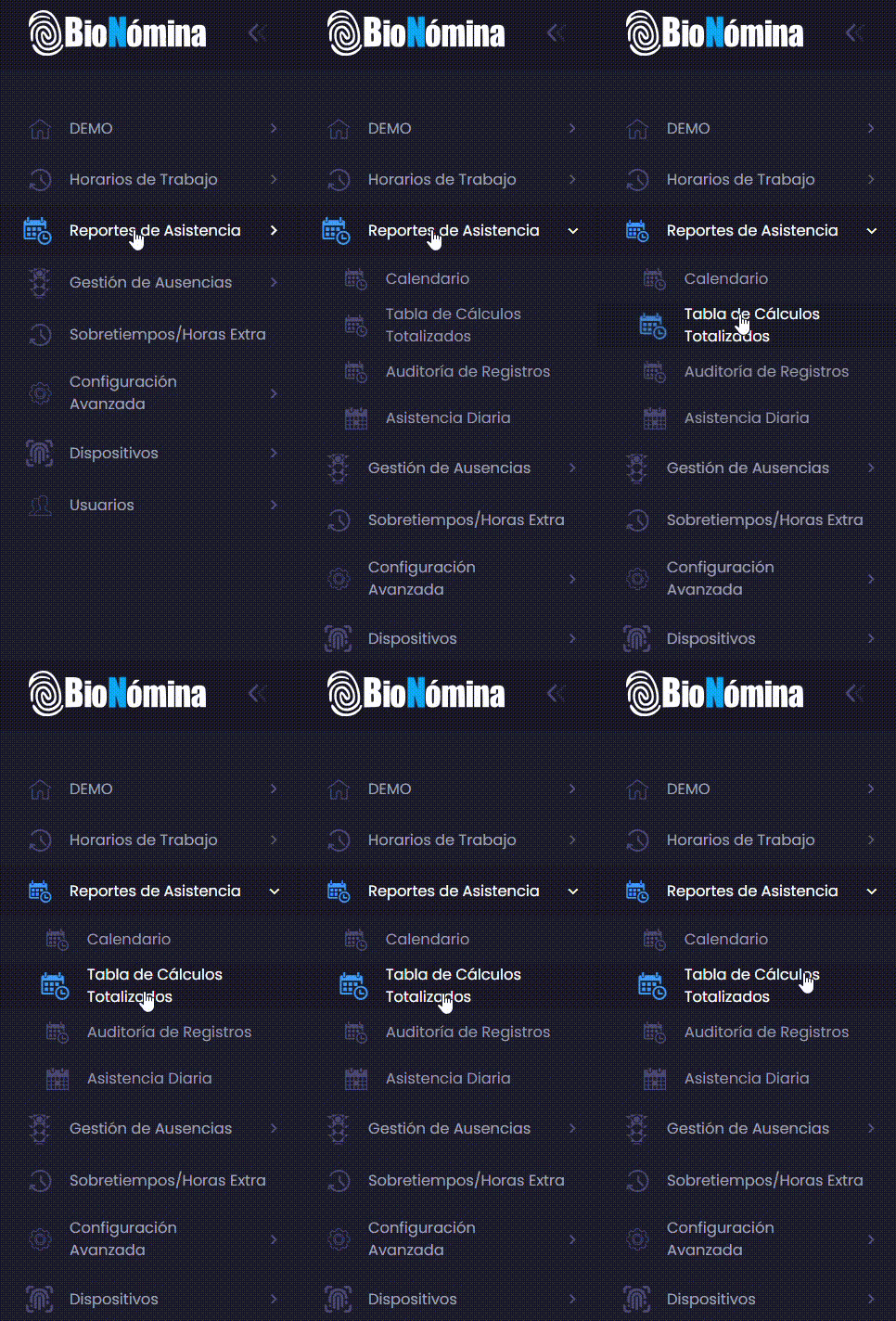
Sección titulada «1. Acceso al Módulo»En la barra lateral, despliega Informes de Asistencia y selecciona Tabla de Cálculos Totalizados.
2. Filtros
Sección titulada «2. Filtros»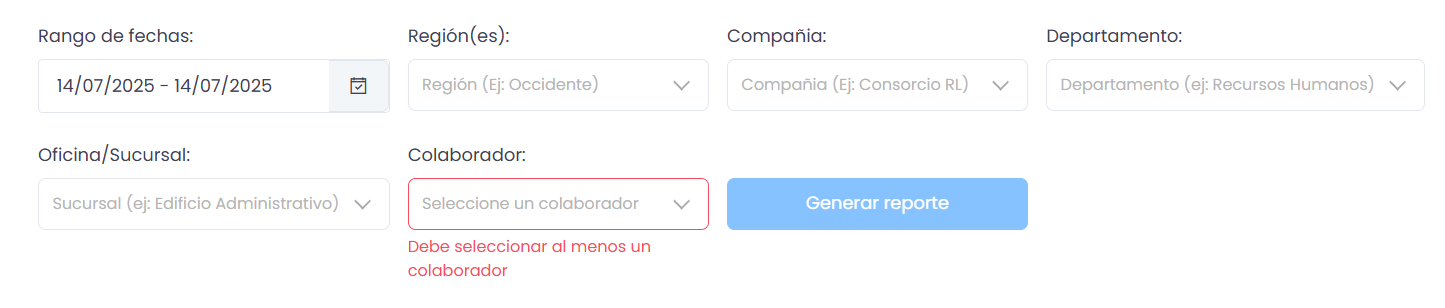
Rango de fechas (obligatorio)
- Define el período de cálculo con campos Desde y Hasta
Ámbito organizacional
- Filtra por región, compañía, departamento y/o ubicación según tus privilegios
Empleados
- Selecciona uno o varios empleados, o deja vacío para incluir todos los del ámbito seleccionado
3. Generar el Reporte
Sección titulada «3. Generar el Reporte»Configura los filtros y presiona para calcular los datos.
4. Vista del Reporte
Sección titulada «4. Vista del Reporte»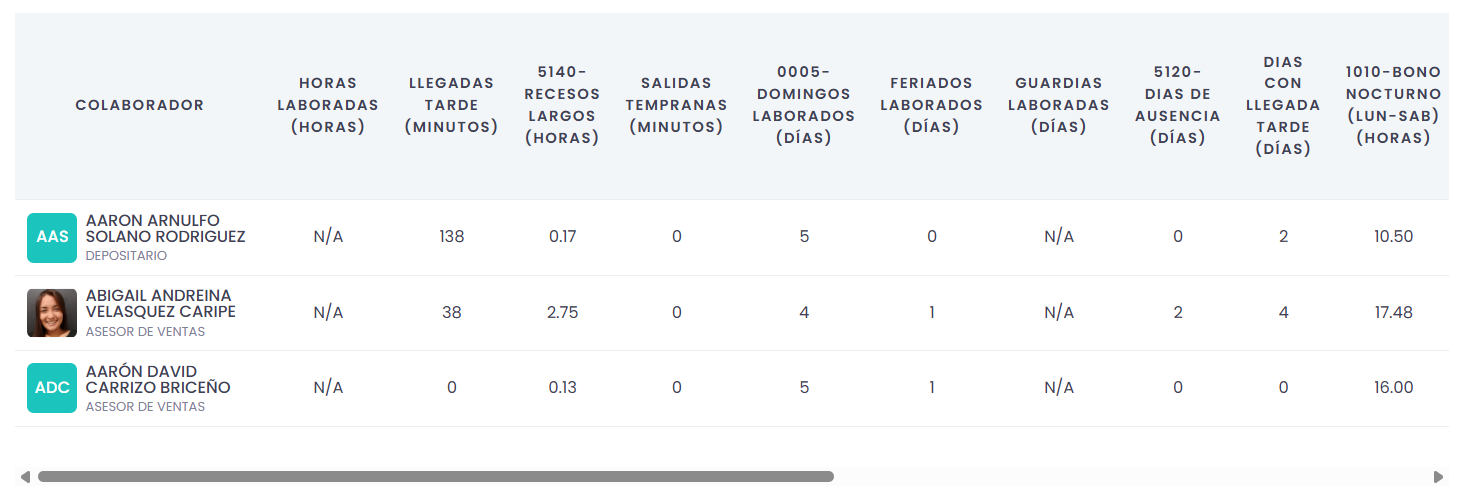
La tabla presenta una fila por empleado y una columna por cada métrica configurada:
Columna Empleado
- Nombre completo y foto del empleado
Columnas de métricas
- Una columna por cada métrica configurada en los perfiles de cálculo del sistema
- El encabezado muestra el nombre completo y la abreviatura de la métrica
- Posibles valores:
- Número — Valor calculado para el período (horas, minutos, contadores, porcentajes)
- N/A — El empleado no tiene asignada esa métrica en su perfil de cálculo
- 0 — La métrica existe para el empleado pero el valor calculado es cero
La tabla es scrollable horizontalmente para acomodar muchas métricas. La columna de empleados permanece fija durante el desplazamiento.
Podés ordenar por cualquier columna haciendo clic en su encabezado.
5. Exportación
Sección titulada «5. Exportación»Presiona para acceder a las opciones de exportación:
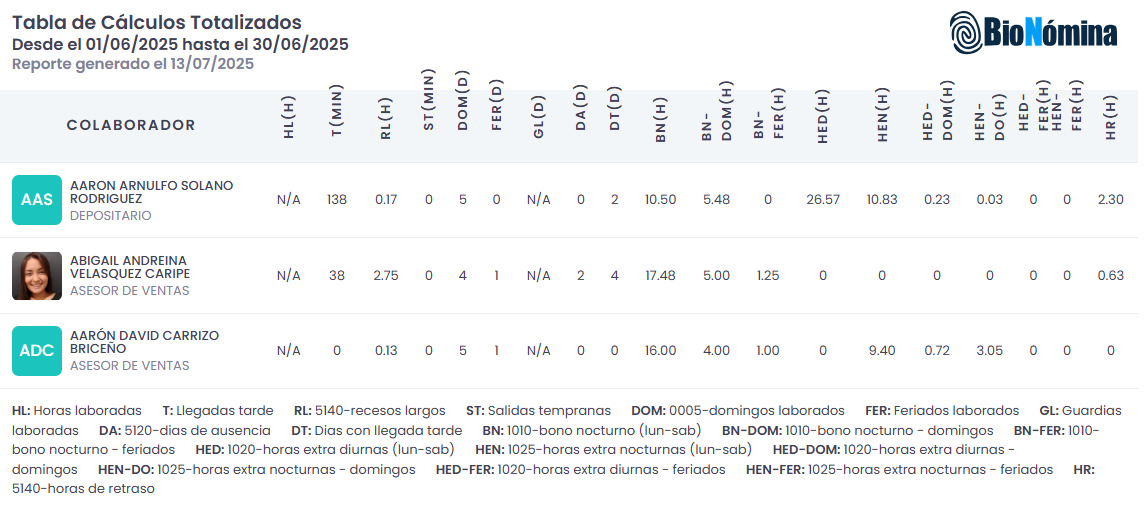
Imprimir
- Vista optimizada para papel, orientación horizontal
- Encabezado con título, período consultado, fecha de generación y logo corporativo
- Pie de página con descripción de cada métrica y su abreviatura
Excel
- Descarga un archivo
.xlsxcon toda la tabla, encabezados y metadatos del reporte
6. Integración con Otros Módulos
Sección titulada «6. Integración con Otros Módulos»Perfiles de Cálculo
- Las métricas que aparecen como columnas en este reporte están definidas en los perfiles de cálculo. Si una columna no aparece o muestra N/A para todos los empleados, verificá la configuración en ese módulo.
Solicitudes de Ausencias
- Las ausencias aprobadas afectan los valores de métricas como ABSENCE-DAYS y LATE-ARRIVAL según la configuración del tipo de ausencia
Reporte Calendario
- Para investigar por qué un empleado tiene un valor atípico en alguna métrica, usá el Reporte Calendario para revisar el detalle diario del período
7. Mejores Prácticas
Sección titulada «7. Mejores Prácticas»- Empezá con rangos de un mes para análisis regulares; usá rangos más cortos si el reporte tarda en cargar
- Guardá las URLs de configuraciones frecuentes como marcadores del navegador
- Antes de exportar a Excel, verificá que todos los datos estén cargados correctamente en la tabla