

Reporte de Asistencia Diaria
El reporte de Asistencia Diaria muestra el estado de asistencia de los empleados para una fecha específica: horario programado de entrada, hora real de llegada y retraso calculado. A diferencia de otros reportes, trabaja con una sola fecha en lugar de un rango.
1. Acceso al Módulo
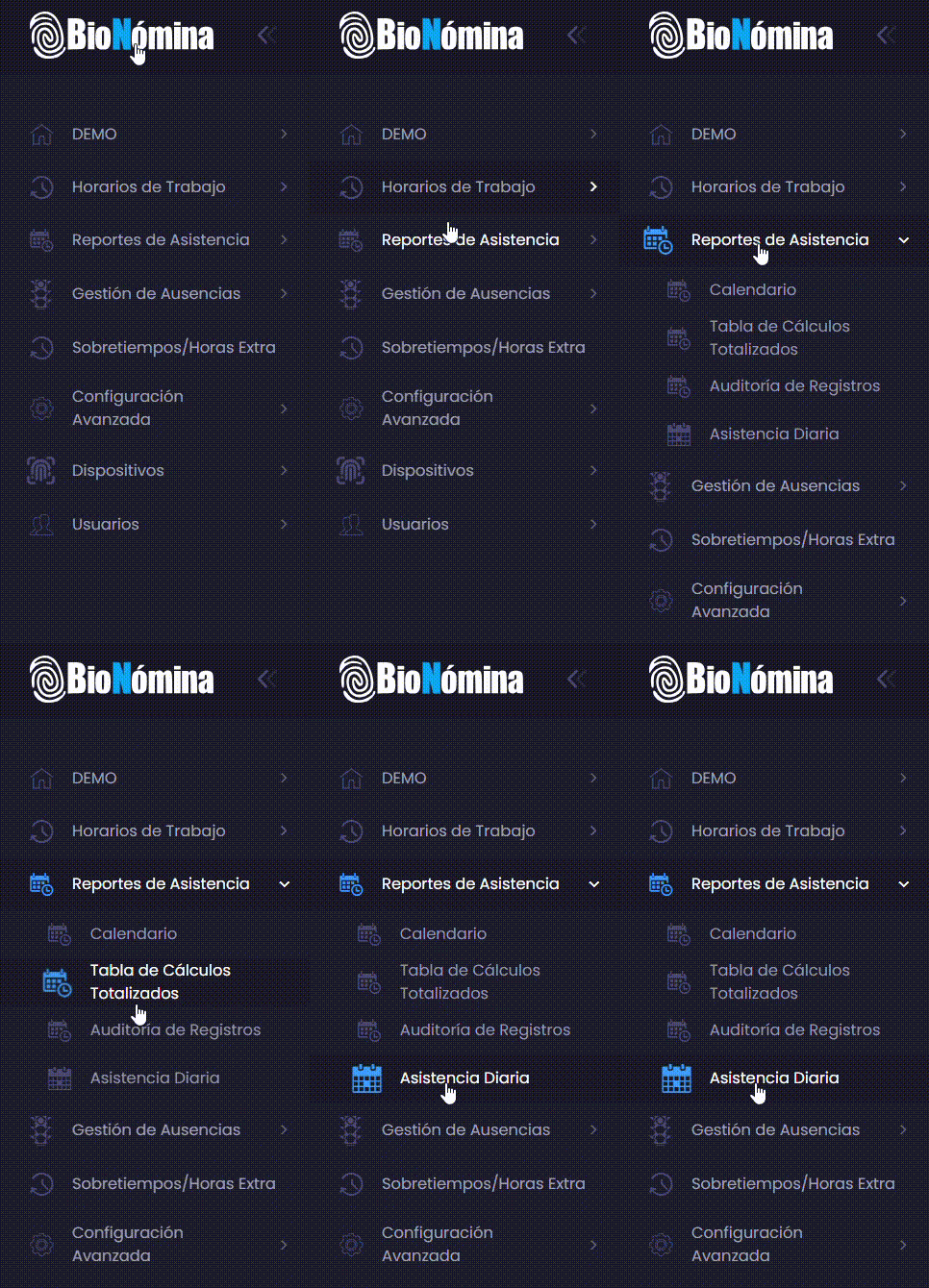
Sección titulada «1. Acceso al Módulo»En la barra lateral, despliega Informes de Asistencia y selecciona Asistencia Diaria.
2. Filtros
Sección titulada «2. Filtros»
Fecha (obligatorio)
- Selecciona el día a consultar
Ámbito organizacional
- Filtra por región, compañía, departamento y/o ubicación
Empleados
- Selecciona uno o varios empleados, o deja vacío para incluir todos los del ámbito seleccionado
3. Generar el Reporte
Sección titulada «3. Generar el Reporte»Configura los filtros y presiona para cargar los datos.
4. Vista del Reporte
Sección titulada «4. Vista del Reporte»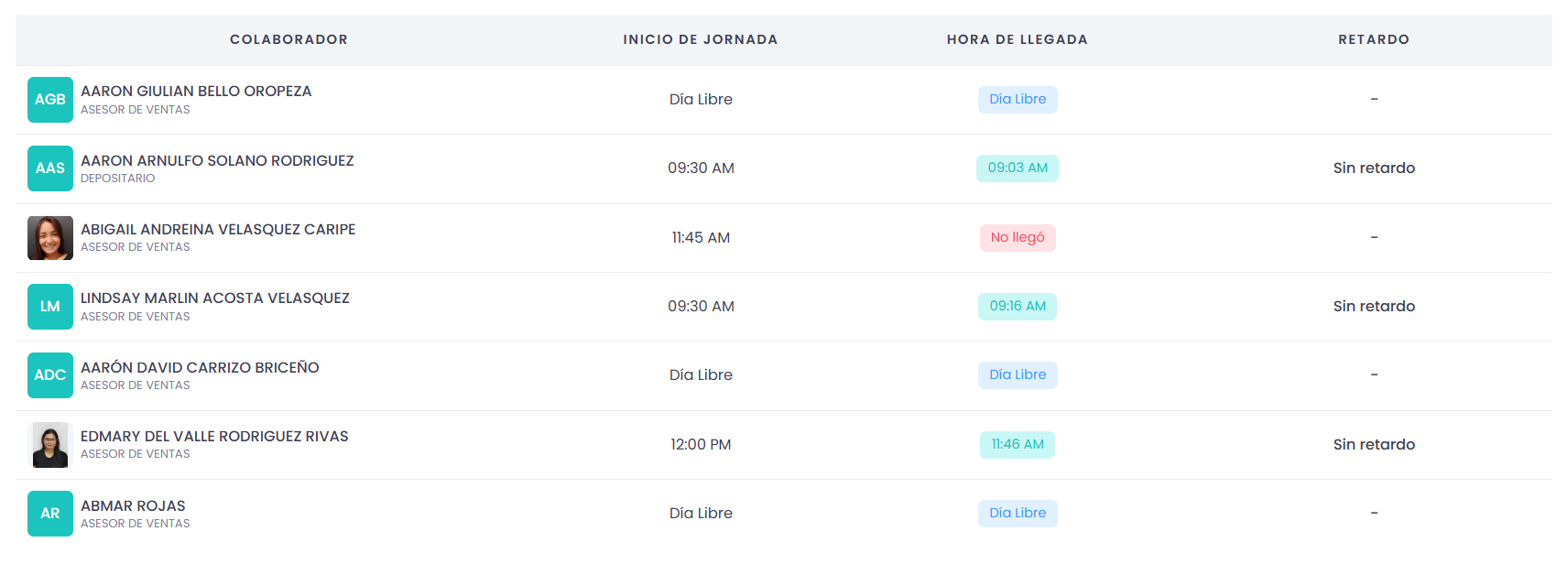
Columnas de la tabla:
- Empleado — Foto, nombre completo y datos organizacionales
- Hora Inicio Turno — Hora de entrada programada según la jornada asignada. Puede mostrar:
- Hora normal: entrada programada estándar
Día libre: el empleado no tiene jornada asignada para ese día- Hora tachada + hora resaltada: existe un permiso de llegada tardía aprobado (ver sección 5)
- Hora de Llegada — Hora real del primer marcaje de entrada
- Retraso — Minutos de tardanza respecto a la hora de entrada efectiva, o
Sin retrasosi llegó a tiempo
Puedes ordenar la tabla haciendo clic en cualquier encabezado de columna.
5. Codificación de Colores
Sección titulada «5. Codificación de Colores»Los colores en la columna Hora de Llegada indican el nivel de puntualidad:
| Color | Significado |
|---|---|
| Verde | Llegada puntual, sin retraso |
| Amarillo | Llegada dentro de la tolerancia de retraso configurada en la jornada |
| Rojo | Tardanza que supera la tolerancia de la jornada |
| Gris | Sin registro de entrada |
La tolerancia de retraso se configura por jornada en el módulo Jornadas.
6. Permisos de Llegada Tardía
Sección titulada «6. Permisos de Llegada Tardía»Cuando un empleado tiene una ausencia aprobada (de tipo rango de horas) que cubre su horario de entrada, el sistema ajusta automáticamente la hora de entrada efectiva.
Visualización en la columna Hora Inicio Turno:
- Hora original programada (tachada)
- Nueva hora de entrada efectiva = hora en que termina el permiso (resaltada)
Cálculo del retraso:
- Se calcula desde la nueva hora efectiva, no desde la hora original
- Si el empleado llega antes de que termine el permiso, no registra retraso
El tooltip sobre la hora resaltada muestra el tipo de ausencia, el horario del permiso y los comentarios asociados.

7. Exportación
Sección titulada «7. Exportación»Presiona y selecciona Imprimir para activar el modo de impresión.
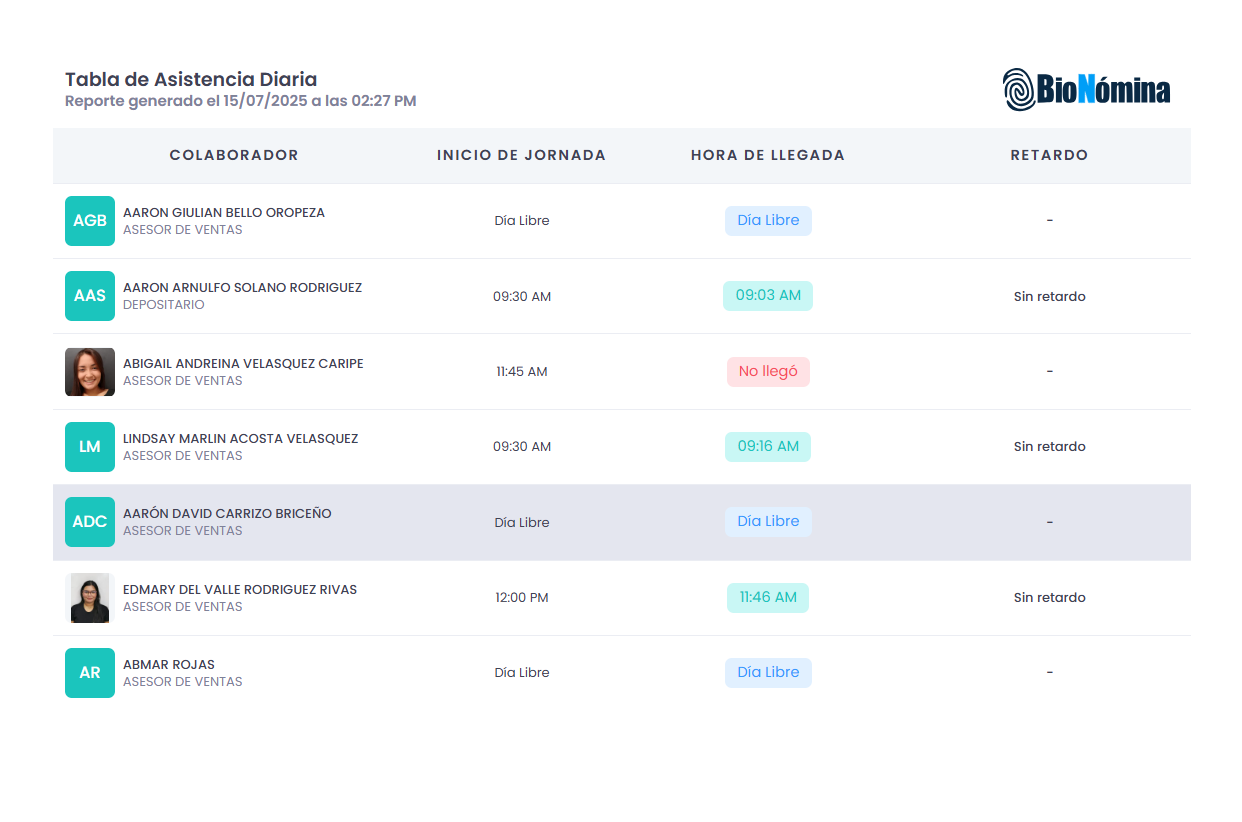
La vista de impresión incluye encabezado con título, fecha consultada, fecha/hora de generación y logo corporativo. Usa las opciones de impresión del navegador para guardar como PDF o enviar a impresora. Presiona X para volver a la vista normal.
8. Integración con Otros Módulos
Sección titulada «8. Integración con Otros Módulos»Jornadas
- La tolerancia de retraso definida en cada jornada determina el umbral que separa llegada amarilla de llegada roja
Solicitudes de Ausencias
- Los permisos de llegada tardía aprobados (ausencias de tipo hora) modifican la hora de entrada efectiva mostrada en este reporte
Asignación de Horarios
- El sistema determina qué jornada aplica al empleado para la fecha consultada según la asignación vigente
Reporte Calendario
- Complementa este reporte: usa Asistencia Diaria para ver el estado puntual de un día, y el Reporte Calendario para visualizar patrones a lo largo del tiempo
9. Mejores Prácticas
Sección titulada «9. Mejores Prácticas»- Revisa el reporte al inicio del día para identificar ausencias no justificadas y contactar a los empleados afectados
- Filtra por departamento o turno si gestionas un área específica, en lugar de generar el reporte completo de la organización
- Confirma que los permisos de llegada tardía aprobados estén reflejados correctamente antes de registrar tardanzas