

Código de Usuario
Este módulo permite gestionar la vinculación entre empleados y los códigos de identificación que utilizan en los dispositivos de control de acceso y asistencia.
¿Qué es un código de usuario?
Un código de usuario define la relación entre un empleado, un dispositivo de control de acceso y el código numérico que ese empleado usa en ese dispositivo. El mismo empleado puede tener códigos distintos según el dispositivo.
Por ejemplo, un empleado puede tener el código 1042 en el lector de la entrada principal y el código 205 en el lector del depósito — ambos registros coexisten en el sistema.
1. Acceso al Módulo
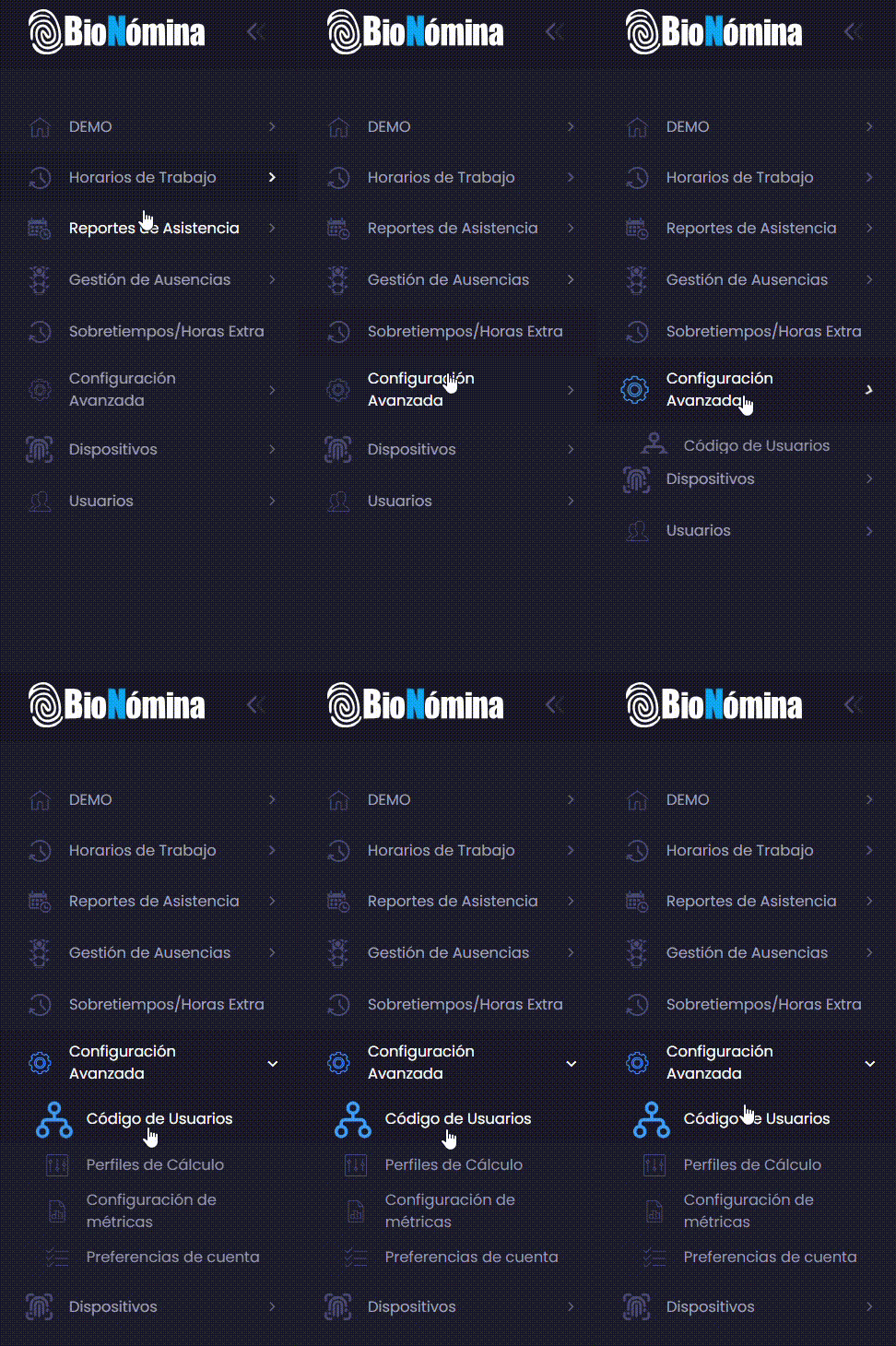
Sección titulada «1. Acceso al Módulo»En la barra lateral, despliega Configuración Avanzada y selecciona Código de Usuario.
2. Vista Principal
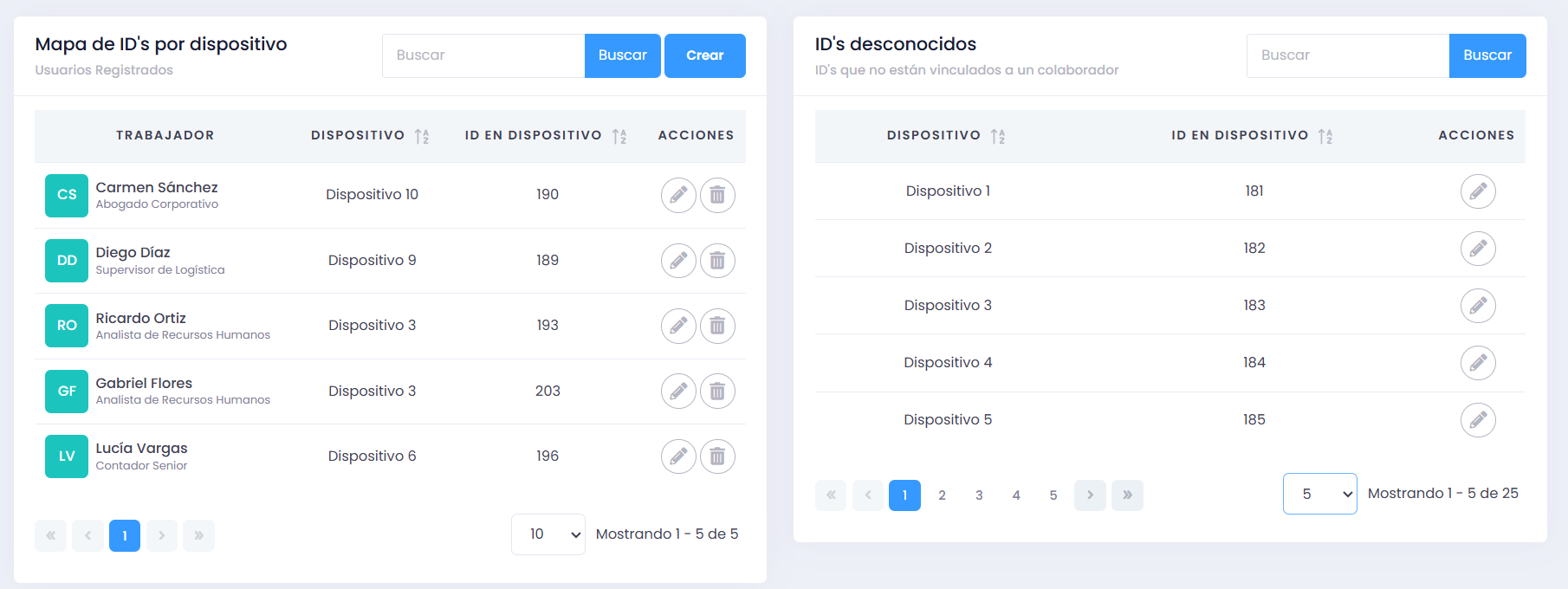
Sección titulada «2. Vista Principal»La pantalla principal está organizada en dos secciones:
Usuarios Registrados
Sección titulada «Usuarios Registrados»Tabla izquierda — muestra los códigos asignados a empleados:
- Empleado — Nombre y datos del empleado asignado
- Dispositivo — Nombre del dispositivo donde se usa el código
- Código en Dispositivo — Número de identificación del empleado en ese dispositivo
Acciones disponibles por fila:
- Editar — Modificar la asignación (código, dispositivo o empleado)
- Eliminar — Desvincular el código del empleado
Códigos Sin Asignar
Sección titulada «Códigos Sin Asignar»Tabla derecha — muestra los códigos que existen en dispositivos pero no están vinculados a ningún empleado. Se sincronizan automáticamente desde los dispositivos.
- Dispositivo — Nombre del dispositivo donde existe el código
- Código en Dispositivo — Número de identificación sin asignar
Acción disponible por fila:
- Asignar — Vincular el código a un empleado (abre el formulario con dispositivo y código precargados)
Puedes ordenar ambas tablas haciendo clic en cualquier encabezado de columna.
3. Creación
Sección titulada «3. Creación»Presiona Crear en la sección “Usuarios Registrados” para crear una nueva asignación desde cero.
Campos del formulario:
- Código en Dispositivo (obligatorio) — Número único que el empleado usará. Se valida en tiempo real: si el código ya existe en el dispositivo seleccionado, el sistema muestra el mensaje “El código ya está en uso” y bloquea el guardado.
- Dispositivo (obligatorio) — Dispositivo donde se utilizará el código
- Empleado (obligatorio) — Empleado al que se asigna el código
Presiona Guardar para confirmar. Usa Salir para cancelar sin guardar cambios.
4. Asignación de Códigos Sin Asignar
Sección titulada «4. Asignación de Códigos Sin Asignar»Para vincular un código que aparece en la tabla “Códigos Sin Asignar”:
- Presiona el ícono en la fila correspondiente
- El formulario se abre con el dispositivo y el código ya precargados
- Selecciona el Empleado al que deseas asignar el código
- Presiona Guardar — el registro se mueve automáticamente a la tabla “Usuarios Registrados”
5. Edición
Sección titulada «5. Edición»Presiona el ícono en la tabla “Usuarios Registrados” junto al registro que quieres modificar. Puedes cambiar el código, el dispositivo o el empleado asignado. Presiona Guardar para confirmar.
6. Eliminación
Sección titulada «6. Eliminación»Presiona el ícono
7. Integración con Otros Módulos
Sección titulada «7. Integración con Otros Módulos»Empleados
- Los empleados disponibles en el formulario provienen del módulo de Empleados
- Un empleado puede tener múltiples códigos en distintos dispositivos
Dispositivos
- Los dispositivos disponibles provienen del módulo de Dispositivos
- Los códigos sin asignar se sincronizan automáticamente desde los dispositivos registrados
Asistencia y Reportes
- El sistema usa estos códigos para identificar al empleado en cada marcación de entrada/salida
- Sin un código asignado, las marcaciones del dispositivo no se vinculan a ningún empleado y no se computan en los reportes
8. Mejores Prácticas
Sección titulada «8. Mejores Prácticas»Gestión de Códigos
Sección titulada «Gestión de Códigos»- Unicidad por dispositivo: los códigos solo deben ser únicos dentro de un mismo dispositivo, no globalmente
- Revisa regularmente la tabla “Códigos Sin Asignar” para detectar marcaciones que no se están computando
Ciclo de vida de empleados
Sección titulada «Ciclo de vida de empleados»- Alta: asigna el código al dar de alta al empleado para que sus marcaciones queden registradas desde el primer día
- Cambio de área o dispositivo: actualiza las asignaciones si el empleado pasa a usar un dispositivo diferente
- Baja: elimina las asignaciones para evitar que el código quede activo sin un empleado vinculado
Seguridad
Sección titulada «Seguridad»- Evita reutilizar códigos recientemente liberados hasta que se confirme que no quedan registros pendientes de sincronización
- Coordina con el equipo de TI la sincronización periódica de los dispositivos para mantener la tabla “Códigos Sin Asignar” actualizada