

Reporte Calendario
El Reporte Calendario muestra la asistencia de cada empleado en formato de calendario interactivo. Permite no solo visualizar el estado de cada día sino también gestionar solicitudes de ausencias y horas extra directamente desde el calendario.
1. Acceso al Módulo
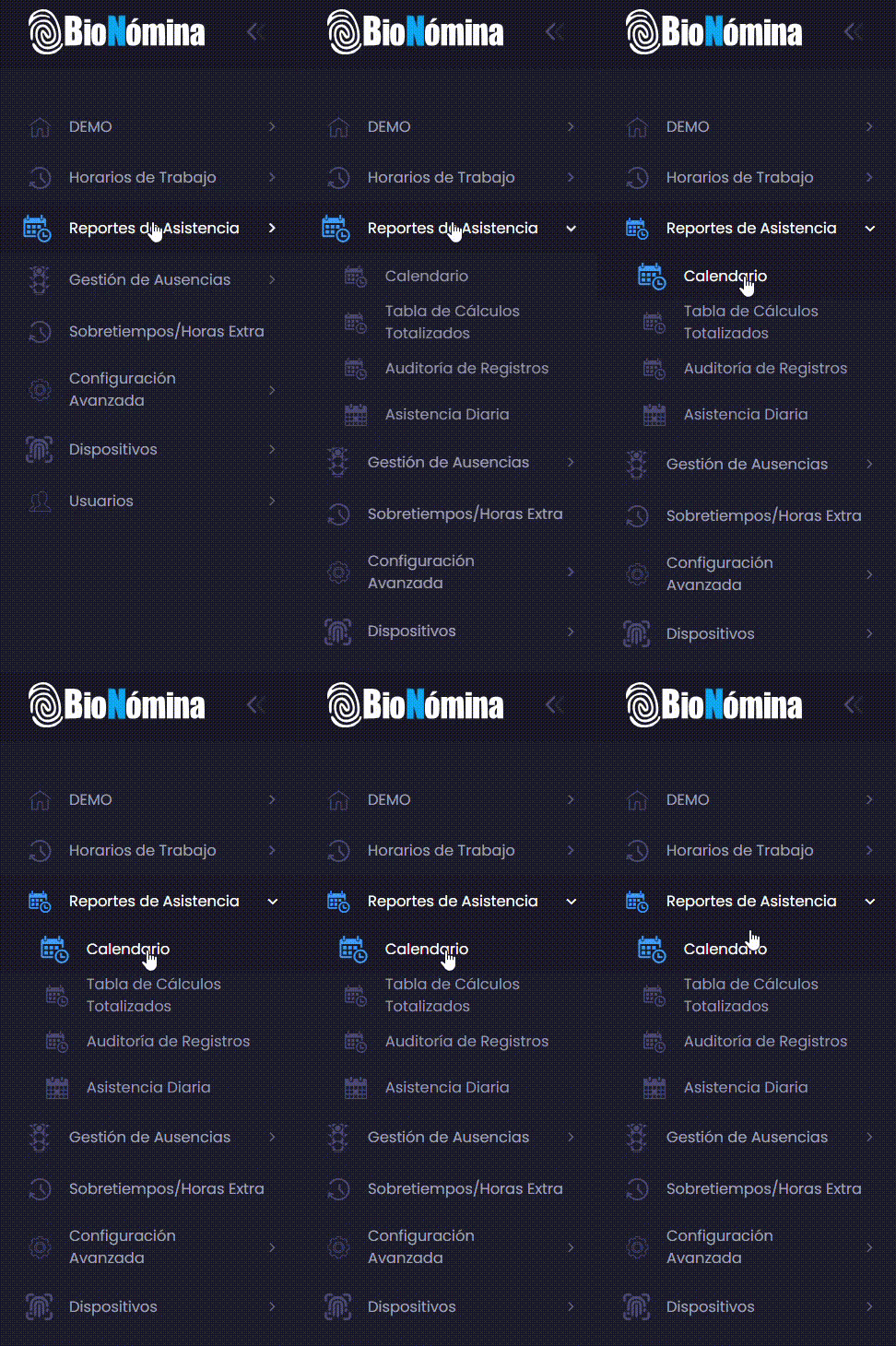
Sección titulada «1. Acceso al Módulo»En la barra lateral, despliega Informes de Asistencia y selecciona Calendario.
2. Filtros
Sección titulada «2. Filtros»Rango de fechas
- Define el período a visualizar
Ubicaciones
- Filtra por compañía, sucursal y/o departamento
Empleados
- Selecciona uno o varios empleados, o deja vacío para incluir todos
3. Generar el Reporte
Sección titulada «3. Generar el Reporte»Configura los filtros y presiona Generar para cargar los calendarios.
4. Vista Principal
Sección titulada «4. Vista Principal»Cada empleado aparece en una tarjeta individual con:
- Encabezado: datos del empleado y su turno más frecuente
- Calendario interactivo: cada día muestra un resumen visual codificado por colores
- Leyenda: explica los colores y muestra las métricas totales del período
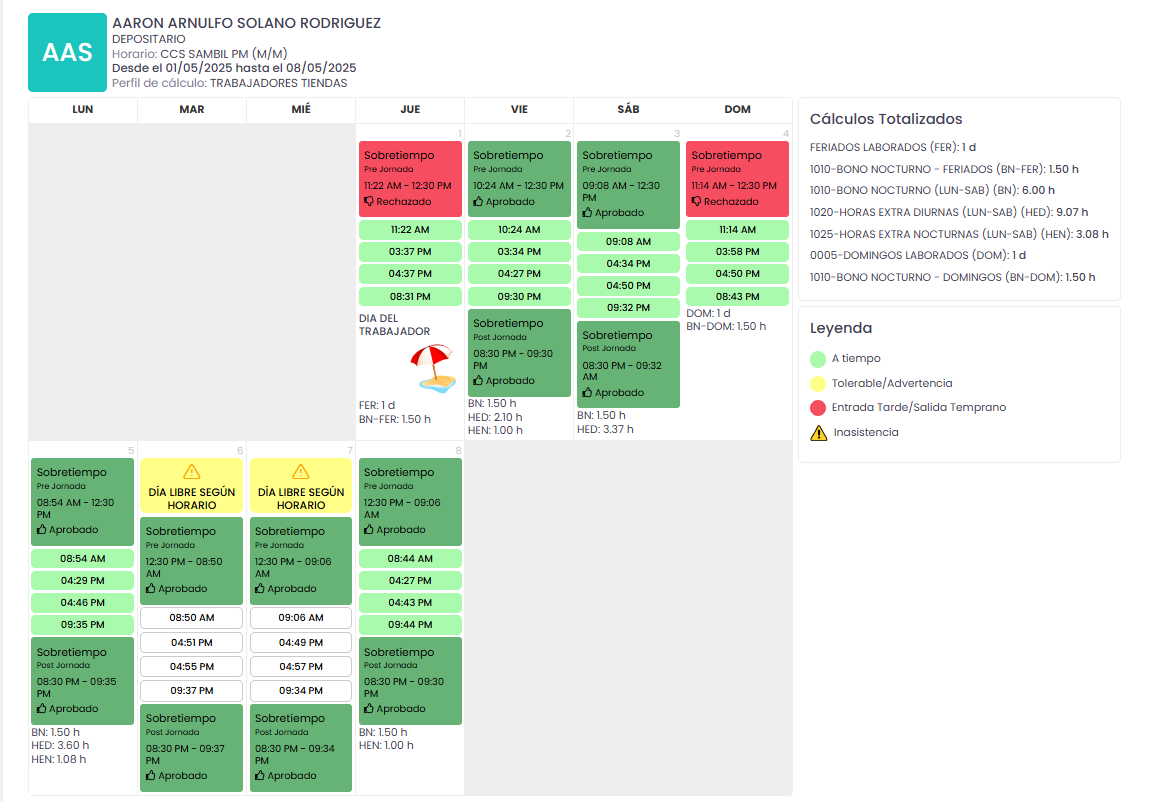
Codificación de colores por día:
| Color | Significado |
|---|---|
| Verde | Registros normales y/o solicitudes aprobadas. Día sin incidencias. |
| Amarillo | Solicitudes pendientes de aprobación o advertencias menores |
| Rojo | Solicitudes rechazadas o ausencias injustificadas |
5. Detalle Diario
Sección titulada «5. Detalle Diario»Al hacer clic en cualquier día del calendario se abre un modal con el detalle completo de la jornada.
Información visible en el modal
Sección titulada «Información visible en el modal»Jornada asignada
- Nombre del turno, horario y color de la jornada del día
- Desde aquí podés modificar la jornada asignada para ese día específico (si tenés permisos)
Marcajes
- Lista de entradas y salidas con hora exacta y dispositivo biométrico de origen
- Los registros faltantes aparecen como
???
Solicitudes de ausencia y horas extra
- Tarjetas con el estado (pendiente/aprobada/rechazada), tipo, comentario y horario de cada solicitud
Métricas del día
- Horas trabajadas vs. programadas, descansos, tardanzas, salidas anticipadas e índice de cumplimiento
Acciones disponibles desde el modal
Sección titulada «Acciones disponibles desde el modal»- Permiso — Crea una solicitud de ausencia para la fecha seleccionada
- Horas extra — Registra tiempo adicional trabajado (por defecto, post-turno)
- Editar — Modifica una solicitud existente propia
- Aprobar / Rechazar — Autoriza o deniega solicitudes de empleados a cargo (supervisores)
- Eliminar — Elimina una solicitud (requiere confirmación)
6. Exportación
Sección titulada «6. Exportación»Presiona y selecciona Imprimir para activar el modo de impresión.
En la vista de impresión, cada empleado ocupa una página independiente con su calendario completo, optimizado para archivar o guardar como PDF.
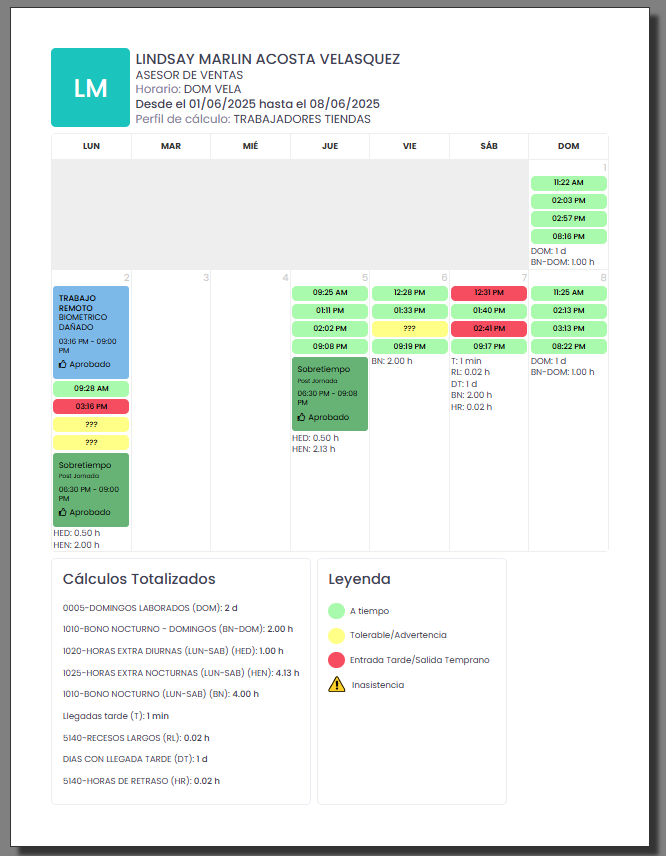
Usá el botón derecho del mouse para abrir el diálogo de impresión del navegador y guardar como PDF o enviar a impresora.
7. Integración con Otros Módulos
Sección titulada «7. Integración con Otros Módulos»Solicitudes de Ausencias
- Las solicitudes creadas o gestionadas desde el calendario son las mismas que aparecen en el módulo de Solicitudes de Ausencias. Los empleados pueden crear sus propias solicitudes desde aquí sin necesidad de acceder a ese módulo.
Jornadas y Asignación de Horarios
- La jornada mostrada en el modal de cada día proviene de la asignación de horario vigente del empleado
Tipos de Ausencias
- El color de cada solicitud de ausencia en el calendario corresponde al color configurado en el tipo de ausencia
Auditoría de Registros
- Si un día muestra alertas por marcajes faltantes, usá Auditoría de Registros para verificar si el dispositivo recibió alguna marcación
Reporte de Cálculos Totalizados
- Para ver los totales de métricas en un período, usá el Reporte de Cálculos Totalizados. El Reporte Calendario es útil para investigar el detalle diario detrás de esos totales.
8. Mejores Prácticas
Sección titulada «8. Mejores Prácticas»- Filtrá por empleados específicos o departamentos para evitar cargar calendarios innecesarios
- Usá el click en días con color rojo o amarillo para revisar qué solicitudes o alertas requieren atención
- Los empleados pueden revisar sus propias ausencias y crear solicitudes desde aquí sin necesitar acceso al módulo de Solicitudes de Ausencias