

Tipos de Ausencia
Este módulo permite a los administradores crear y gestionar los tipos de ausencia disponibles en la organización. Los tipos de ausencia son la base de todas las solicitudes de permisos y determinan cómo se registran y calculan las ausencias en el sistema.
1. Acceso al Módulo
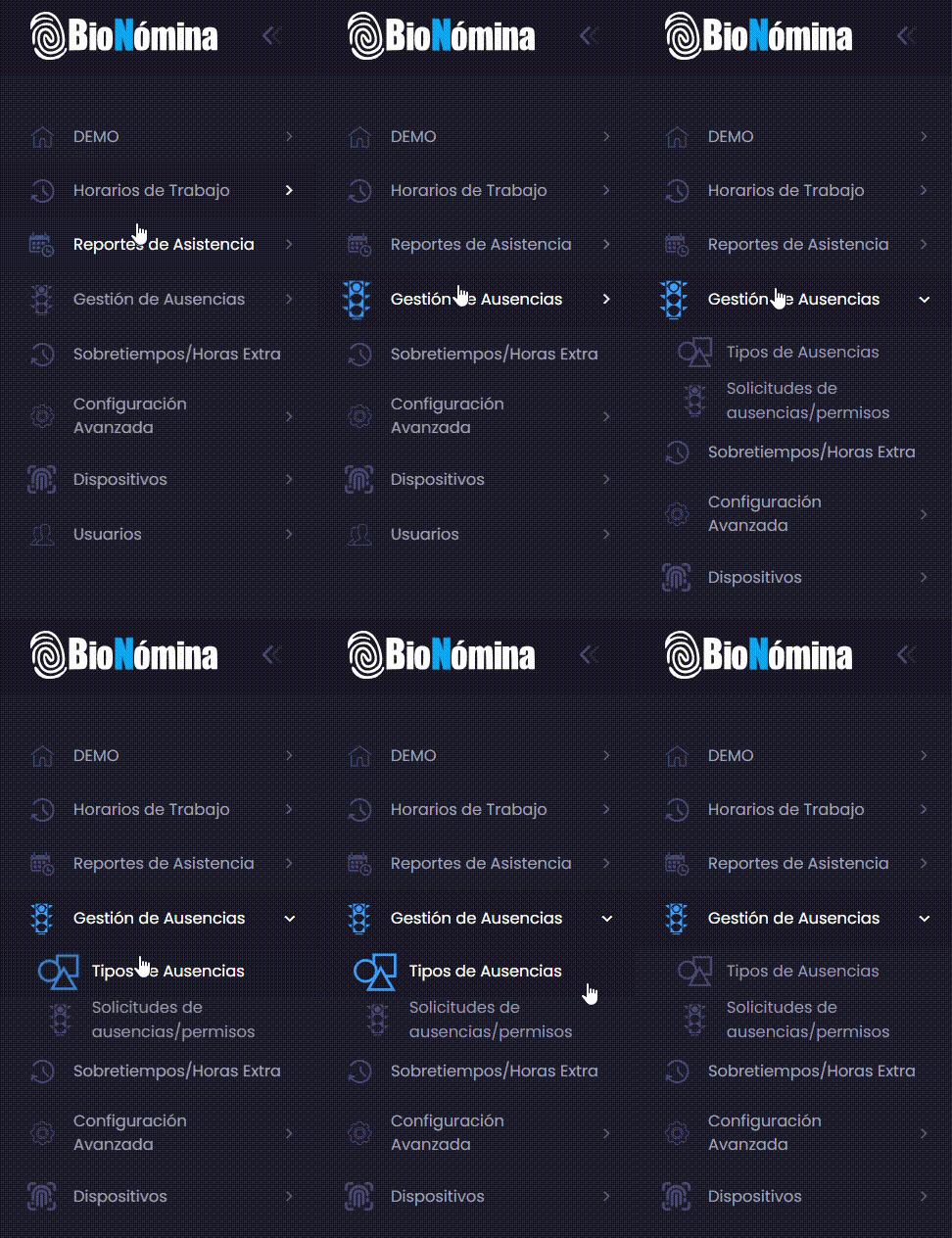
Sección titulada «1. Acceso al Módulo»En la barra lateral, despliega Gestión de Ausencias y selecciona Tipos de Ausencia.
2. Vista Principal
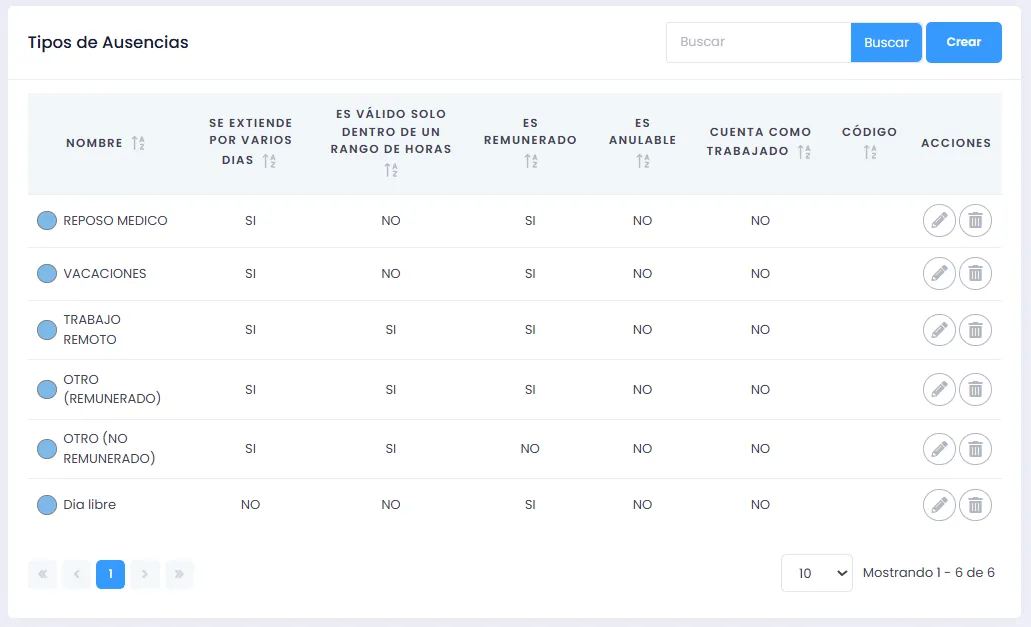
Sección titulada «2. Vista Principal»La pantalla principal muestra una tabla con todos los tipos de ausencia configurados para tu organización:
Columnas de la tabla:
- Nombre — Nombre del tipo de ausencia con su etiqueta de color identificativa
- ¿Es rango de días? — Si permite solicitudes de días completos
- ¿Es rango de horas? — Si permite solicitudes de rangos horarios dentro de un día
- ¿Es remunerado? — Si el colaborador mantiene su pago durante la ausencia
- ¿Es anulable? — Si el sistema puede anular automáticamente la solicitud ante un marcaje
- Se cuenta como trabajado — Si el tiempo de ausencia se considera tiempo efectivo de trabajo
- Código personalizado — Código único asignado al tipo (si fue configurado)
Puedes ordenar la tabla haciendo clic en cualquier encabezado de columna.
Acciones disponibles por fila:
- Editar — Modificar la configuración del tipo de ausencia
- Eliminar — Eliminar el tipo de ausencia del sistema
3. Creación
Sección titulada «3. Creación»Presiona Crear (esquina superior derecha) para abrir el formulario.
Información Básica
Sección titulada «Información Básica»Nombre (obligatorio)
- Nombre descriptivo del tipo de ausencia, mínimo 3 caracteres
- Ejemplos:
"Vacaciones","Licencia Médica","Permiso Personal"
Color (opcional)
- Color identificativo para calendarios y reportes
- Si no se selecciona, el sistema aplica un color por defecto
Configuración de Aplicación
Sección titulada «Configuración de Aplicación»¿Es rango de días?
- Activa esta opción si el tipo de ausencia puede solicitarse por días completos
- Puede estar activo al mismo tiempo que “¿Es rango de horas?”
¿Es rango de horas?
- Activa esta opción si el tipo de ausencia puede solicitarse por rangos horarios dentro de un día
- Ejemplo: permiso de dos horas para una cita médica
Configuración de Comportamiento
Sección titulada «Configuración de Comportamiento»¿Es remunerado?
- Define si el colaborador mantiene su remuneración durante este tipo de ausencia
¿Es anulable?
- Cuando está activo, el sistema anula automáticamente la solicitud aprobada si detecta un marcaje del empleado dentro del horario del permiso
- La anulación la ejecuta el sistema, no un usuario. Es distinta al rechazo manual
- Útil para permisos de entrada donde el empleado puede presentarse de todas formas
Se cuenta como trabajado
- Cuando está activo, el período de ausencia se considera tiempo efectivo de trabajo
- Impacta en los cálculos de métricas: un empleado con permiso aprobado en su horario de entrada no se contabiliza como tardanza ni ausencia para ese período
Campo Adicional
Sección titulada «Campo Adicional»Código personalizado (opcional)
- Código único para integraciones con sistemas externos o para identificación en reportes específicos
Presiona Guardar para confirmar. Usa Salir para cancelar sin guardar cambios.
4. Edición
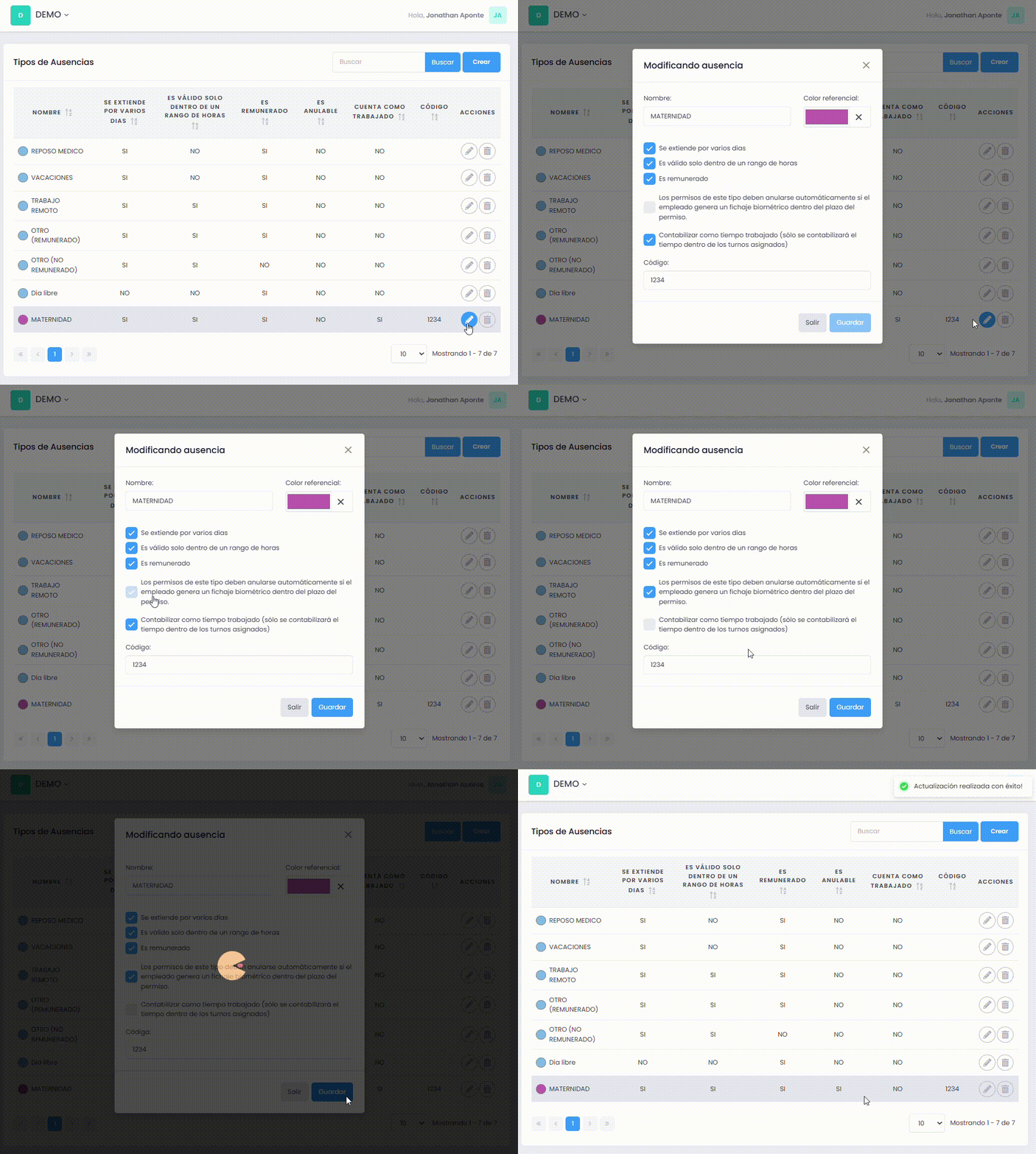
Sección titulada «4. Edición»Presiona el ícono en la fila del tipo de ausencia que quieres modificar, realiza los cambios y presiona Guardar.
Consideraciones al Editar
Sección titulada «Consideraciones al Editar»5. Eliminación
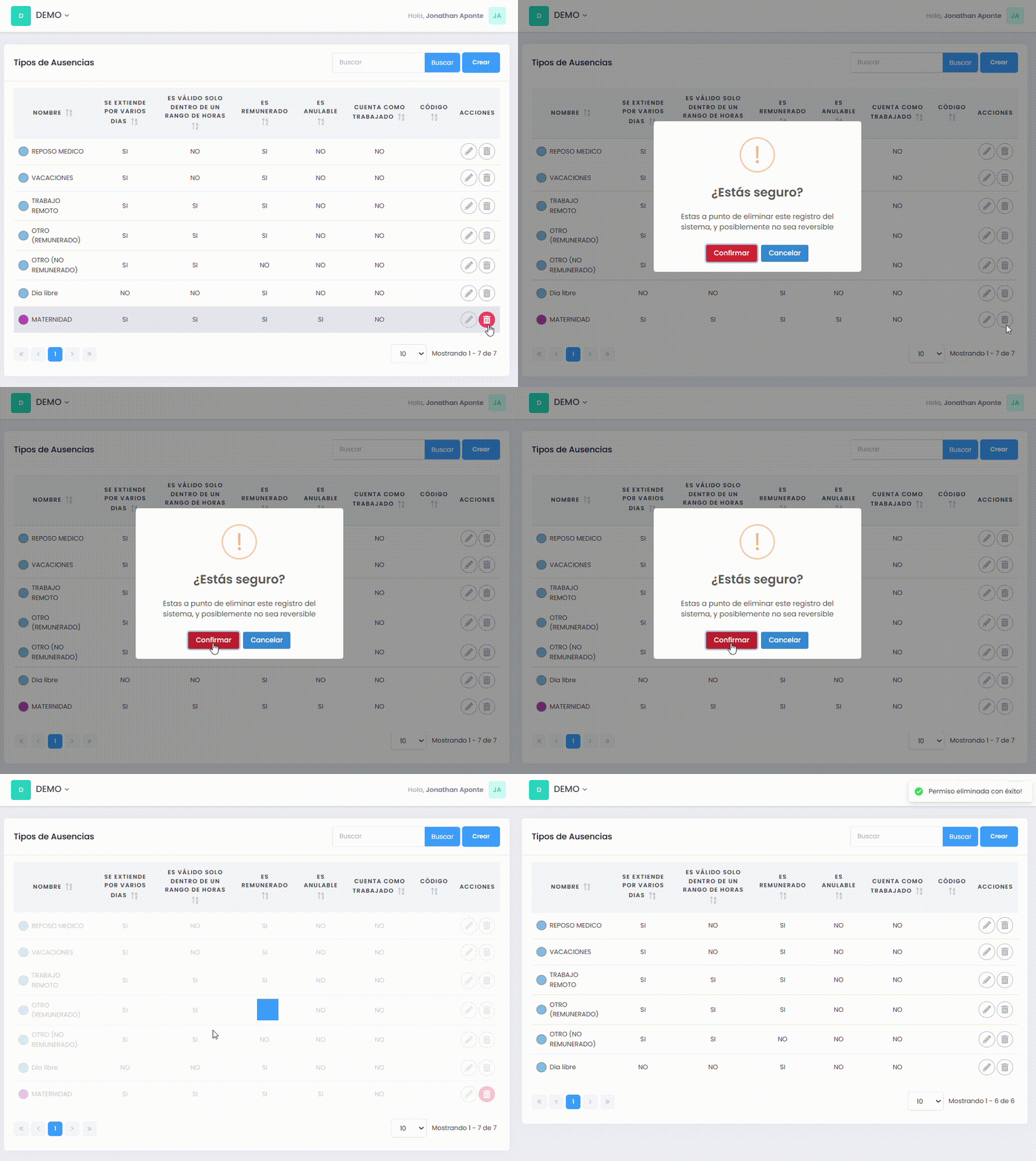
Sección titulada «5. Eliminación»Presiona el ícono
6. Integración con Otros Módulos
Sección titulada «6. Integración con Otros Módulos»Solicitudes de Ausencia
- Toda solicitud debe seleccionar un tipo de ausencia; ese tipo determina qué opciones de período estarán disponibles al crear la solicitud (días, horas o ambos)
Métricas y Perfiles de Cálculo
- El campo “Se cuenta como trabajado” afecta directamente los cálculos de métricas de asistencia y puntualidad para el período de la ausencia aprobada
- Una ausencia aprobada con este campo activo excluye al empleado de las métricas de tardanza y ausentismo para ese período
Reportes y Calendario
- El color del tipo identifica visualmente las ausencias aprobadas en el reporte calendario
- El tipo de ausencia está disponible como filtro en los reportes de asistencia
7. Mejores Prácticas
Sección titulada «7. Mejores Prácticas»Nomenclatura
Sección titulada «Nomenclatura»- Usa nombres claros y reconocibles:
"Vacaciones","Licencia Médica","Permiso sin Goce de Sueldo" - Asigna colores distintos para diferenciar tipos con comportamientos diferentes (remunerado vs. no remunerado)
- Usa el código personalizado si integras Bionomina con sistemas de nómina o RRHH externos
Configuración de Rangos
Sección titulada «Configuración de Rangos»- Activa ambos checkboxes (días y horas) en tipos que pueden aplicarse en ambos contextos
- Un tipo solo de horas es ideal para permisos parciales como citas médicas o trámites
- Un tipo solo de días es ideal para ausencias prolongadas como vacaciones o licencias
Gestión de Cambios
Sección titulada «Gestión de Cambios»- Antes de modificar un tipo en uso, identifica las solicitudes activas que lo utilizan
- Si necesitas probar una nueva configuración, crea un tipo nuevo en lugar de modificar uno existente
- Comunica al equipo de RRHH cualquier cambio que afecte los cálculos de métricas