

Sobretiempo
El módulo de Sobretiempo gestiona las solicitudes de horas extra de los colaboradores. Permite crear, editar, aprobar, rechazar y eliminar solicitudes, tanto de forma individual como en lote.
1. Acceso al Módulo
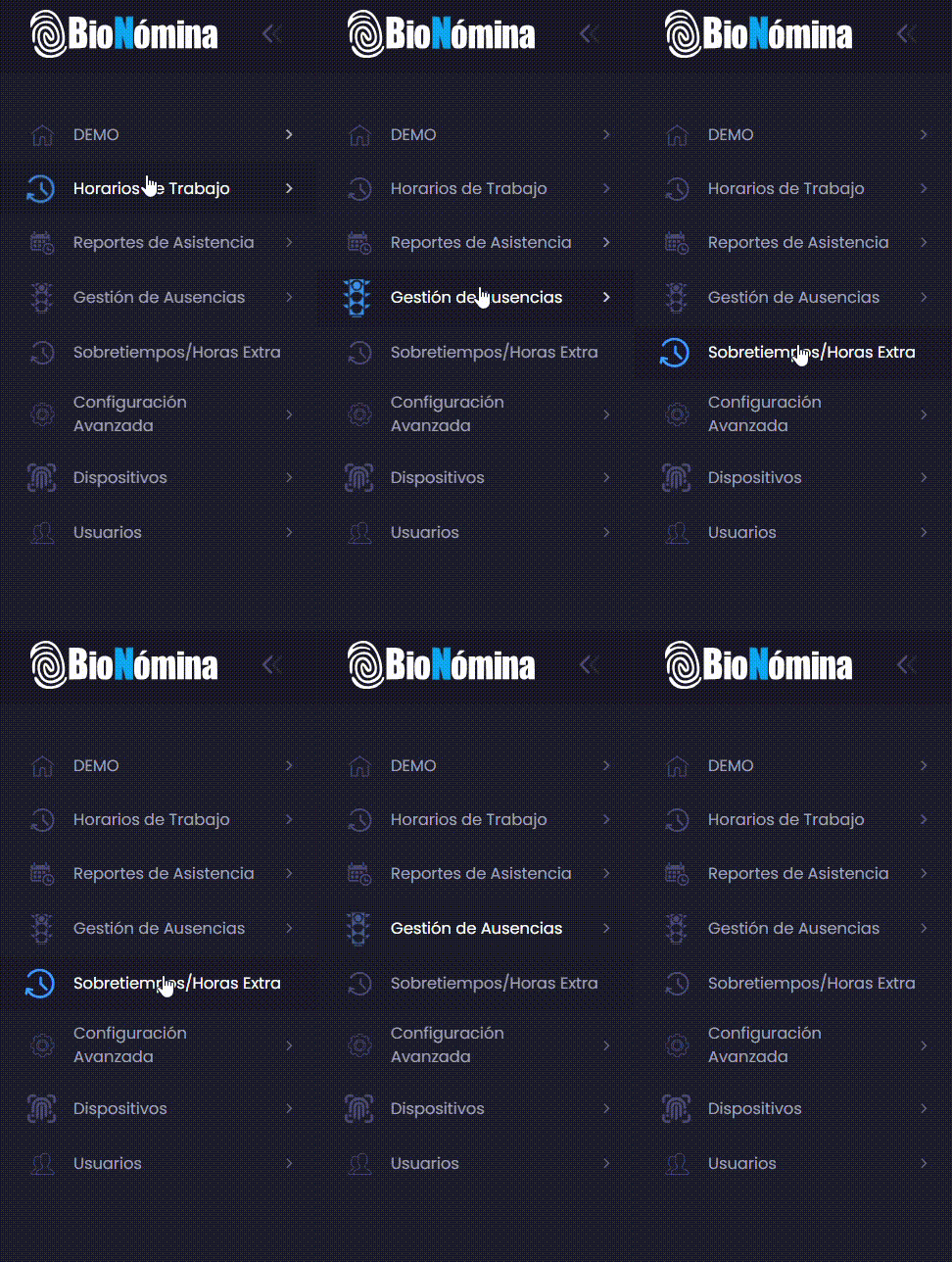
Sección titulada «1. Acceso al Módulo»En la barra lateral, selecciona Sobretiempos/Horas Extras.
2. Vista Principal
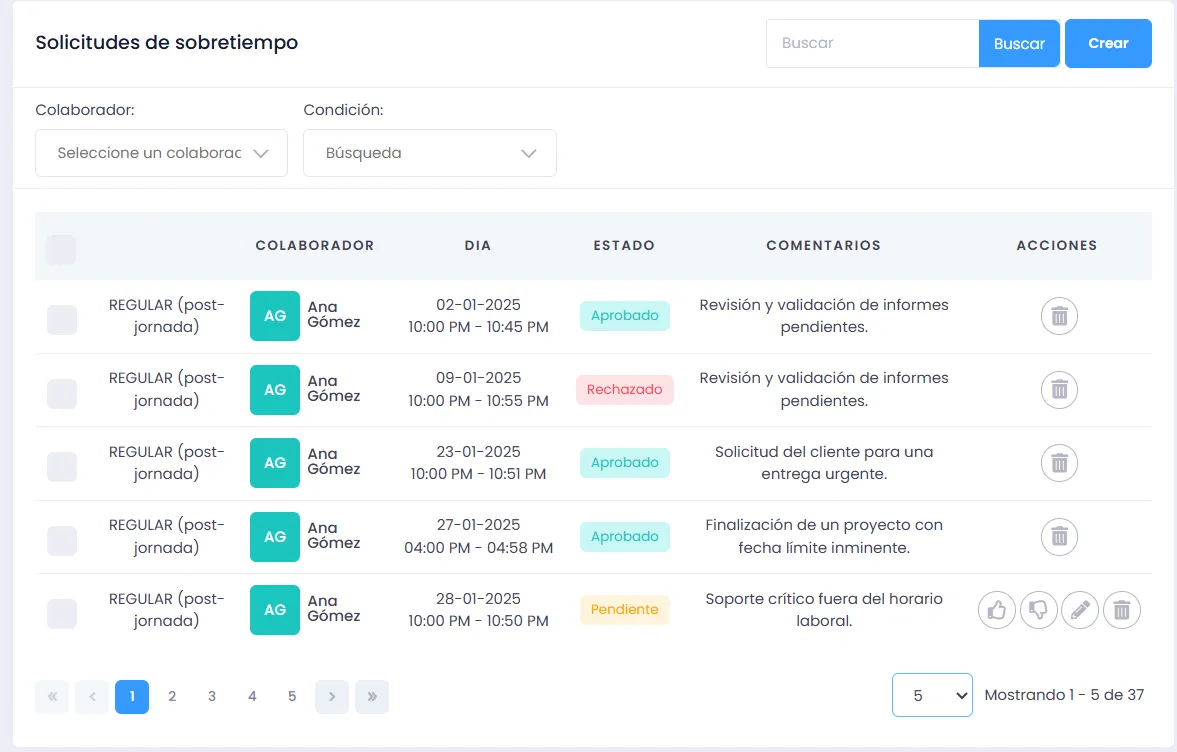
Sección titulada «2. Vista Principal»La tabla muestra todas las solicitudes de sobretiempo:
Columnas de la tabla:
- Tipo — Pre-turno, post-turno o durante descanso
- Empleado — Colaborador que realizó el sobretiempo
- Día y Horario — Fecha y rango horario (hora inicio a hora fin)
- Condición — Estado de la solicitud: Pendiente , Aprobada o Rechazada
- Comentarios — Observaciones adjuntas a la solicitud
Puedes ordenar la tabla haciendo clic en cualquier encabezado de columna.
Acciones disponibles por fila (según privilegios y estado):
- Aprobar — Aprobar la solicitud
- Rechazar — Rechazar la solicitud
- Editar — Modificar la solicitud
- Eliminar — Eliminar la solicitud
Filtros disponibles:
- Empleado — Filtra por colaborador específico; vacío muestra todos
- Estado — Todos, Pendiente, Aprobada o Rechazada
Los filtros se sincronizan con la URL para facilitar la navegación.
3. Creación
Sección titulada «3. Creación»Presiona Crear (esquina superior derecha) para abrir el formulario.
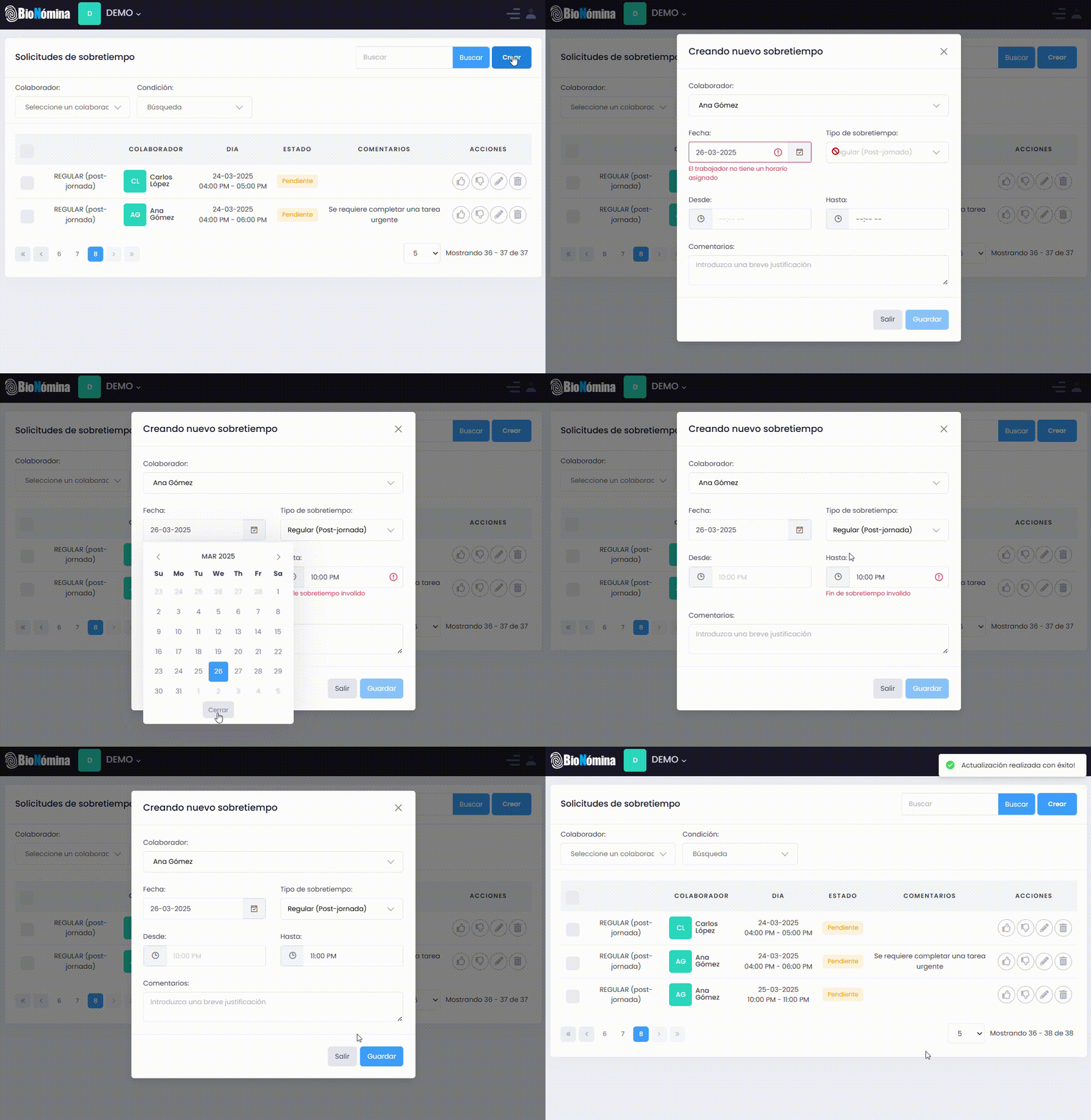
Campos del formulario:
Empleado (obligatorio)
- Selector del colaborador para el que se crea la solicitud
Fecha (obligatorio)
- Día del sobretiempo; determina el turno activo del empleado para precargar horarios
Tipo de Sobretiempo (obligatorio)
- Pre-turno — Horas trabajadas antes del inicio del turno
- Post-turno — Horas trabajadas después del fin del turno
- Descanso — Horas trabajadas durante el período de descanso
Hora de Inicio y Hora de Fin (obligatorio)
- El sistema precarga los valores según el tipo seleccionado y el turno del empleado para esa fecha
Comentarios (opcional)
- Justificación u observaciones adicionales
Presiona Guardar para confirmar.
4. Edición
Sección titulada «4. Edición»Presiona el ícono en la fila de la solicitud que querés modificar, realizá los cambios y presiona Guardar.
5. Aprobación y Rechazo
Sección titulada «5. Aprobación y Rechazo»Presiona
- Al aprobar, la solicitud pasa a estado Aprobada
- Al rechazar, la solicitud pasa a estado Rechazada
6. Eliminación
Sección titulada «6. Eliminación»Presiona el ícono
7. Acciones en Lote
Sección titulada «7. Acciones en Lote»El módulo permite procesar múltiples solicitudes simultáneamente. Al seleccionar una o varias filas con el checkbox, se activan las opciones de acción en bloque.
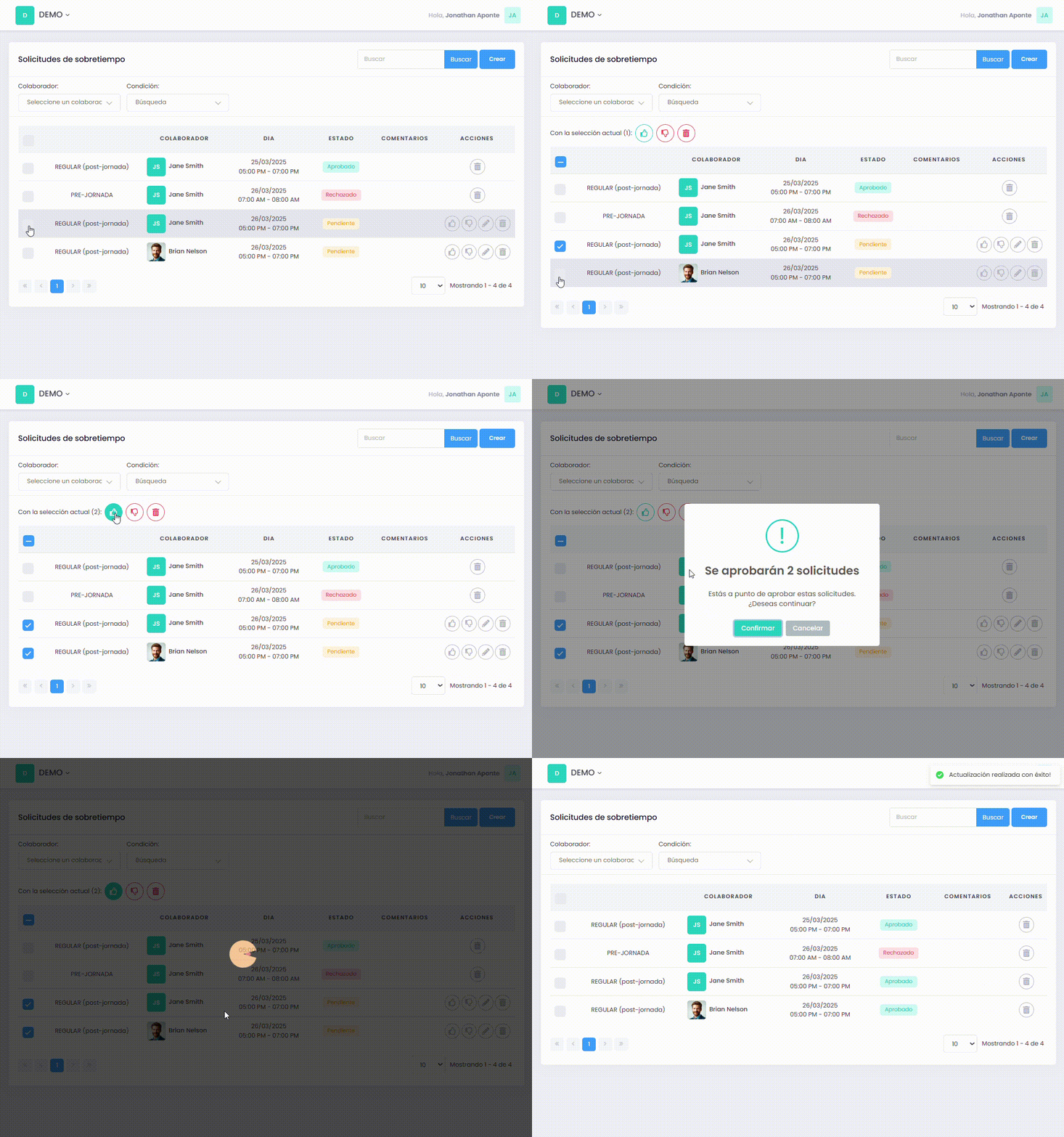
Acciones disponibles en lote:
- Aprobar en bloque — Aprueba todas las solicitudes seleccionadas
- Rechazar en bloque — Rechaza todas las solicitudes seleccionadas
- Eliminar en bloque — Elimina todas las solicitudes seleccionadas
8. Integración con Otros Módulos
Sección titulada «8. Integración con Otros Módulos»Jornadas y Asignación de Horarios
- La fecha de la solicitud determina el turno activo del empleado, que el sistema usa para precargar las horas de inicio y fin según el tipo de sobretiempo.
Reporte Calendario
- Las solicitudes de sobretiempo aprobadas aparecen como tarjetas en el calendario diario del empleado. También pueden crearse solicitudes directamente desde el modal de detalle diario del Reporte Calendario.
Colaboradores
- Cada solicitud está asociada a un colaborador del sistema.
9. Mejores Prácticas
Sección titulada «9. Mejores Prácticas»- Verificá el turno del empleado antes de crear la solicitud; el tipo de sobretiempo (pre/post/descanso) determina qué horario se precarga
- Usá las acciones en lote al final del período para aprobar o rechazar solicitudes pendientes en conjunto
- Filtrá por Estado: Pendiente regularmente para identificar solicitudes que requieren decisión