

Jornadas
Las jornadas definen las horas de un día de trabajo: hora de inicio, hora de fin, receso y otros parámetros. Son la unidad base del sistema; todos los tipos de horarios se construyen asignando jornadas a días.
1. Acceso al Módulo
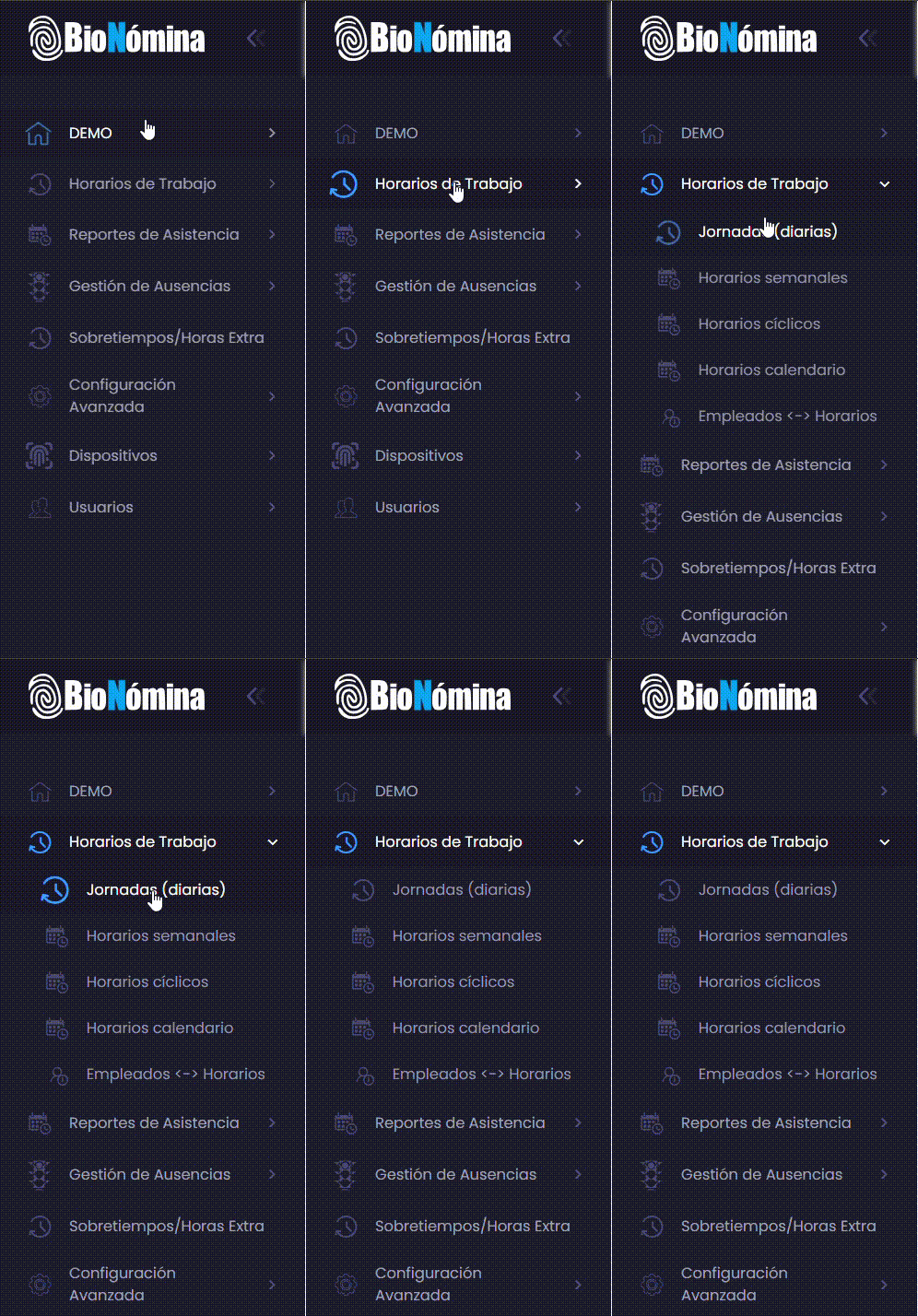
Sección titulada «1. Acceso al Módulo»En la barra lateral, despliega Horarios de Trabajo y selecciona Jornadas.
2. Vista Principal
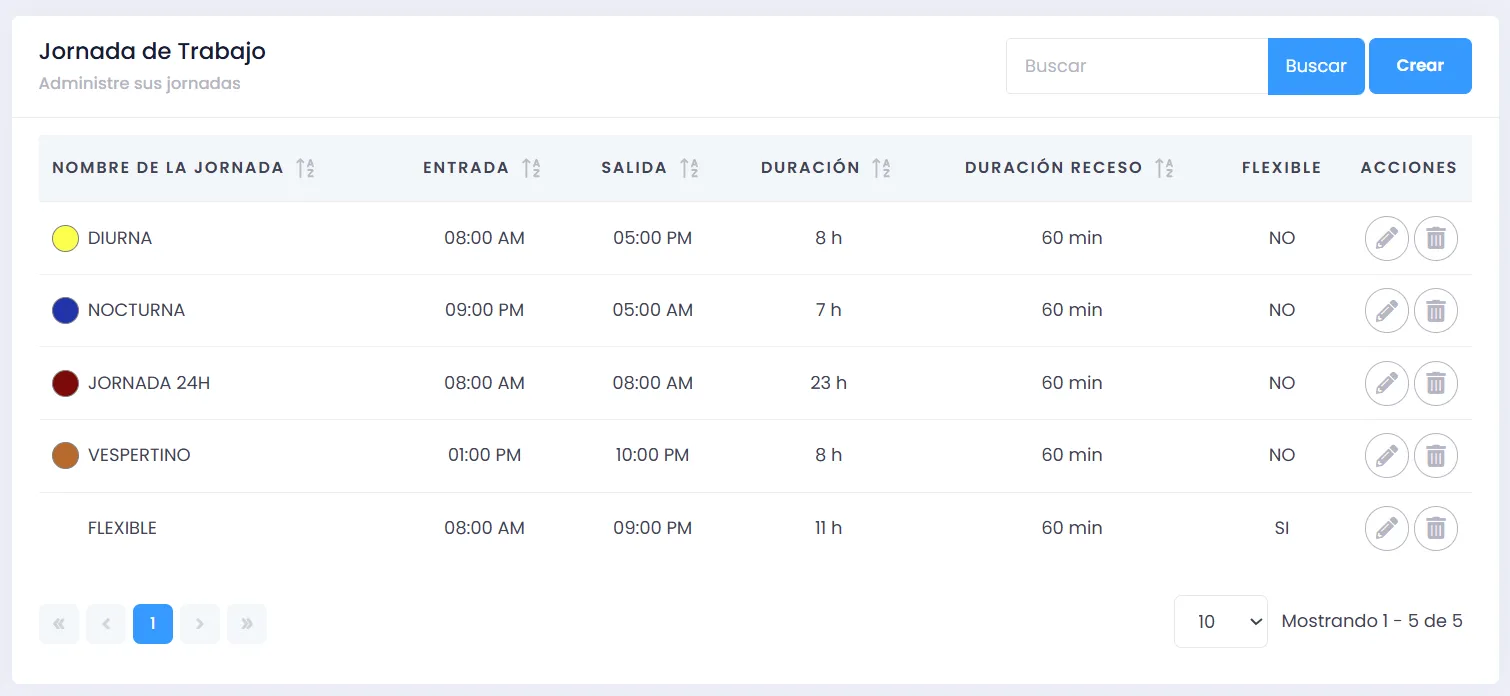
Sección titulada «2. Vista Principal»La pantalla principal muestra una tabla con todas las jornadas configuradas:
Columnas de la tabla:
- Nombre — Nombre de la jornada con su etiqueta de color
- Inicio — Hora de inicio
- Fin — Hora de fin
- Duración — Horas efectivas de trabajo (descontando receso). Para jornadas flexibles, calculado desde la duración definida.
- Duración de Receso — Minutos de receso configurados
- Flexible — SI o NO según si la jornada usa duración fija
Puedes ordenar la tabla haciendo clic en cualquier encabezado de columna.
Acciones disponibles por fila:
- Editar — Modificar la jornada
- Eliminar — Eliminar la jornada
3. Creación
Sección titulada «3. Creación»Presiona Crear (esquina superior derecha) para abrir el formulario.
Campos del formulario:
Nombre (obligatorio)
- Nombre descriptivo de la jornada, debe ser único
Color (opcional)
- Color identificativo para calendarios y reportes
Flexible
- Si está activo, define una duración total fija (ej:
8 h 30 min) en lugar de calcularla desde inicio y fin - Si no está activo, la duración se calcula automáticamente desde Inicio y Fin
Inicio / Fin (obligatorio si no es flexible)
- Hora de inicio y hora de fin de la jornada
Tolerancia de Retraso
- Minutos permitidos de retraso antes de registrar tardanza en las métricas
Duración de Receso
- Minutos de receso. Si se define un valor mayor a 0, aparecen los campos de horario de receso.
Inicio de Receso / Fin de Receso
- Visible solo cuando Duración de Receso > 0
Tolerancia de Receso
- Minutos de tolerancia al regresar del receso. Visible solo cuando hay receso definido.
Fin en Día Siguiente
- Activa esta opción para turnos nocturnos que cruzan la medianoche (ej: 22:00–06:00)
El pie del formulario muestra en tiempo real la duración calculada de la jornada en formato X h Y min.
Presiona Guardar para confirmar.
4. Edición
Sección titulada «4. Edición»Presiona el ícono en la fila de la jornada que quieres modificar, realiza los cambios y presiona Guardar.
5. Eliminación
Sección titulada «5. Eliminación»Presiona el ícono
6. Integración con Otros Módulos
Sección titulada «6. Integración con Otros Módulos»Horarios Semanales, Cíclicos y de Calendario
- Todos los tipos de horarios se construyen seleccionando jornadas para cada día del patrón
- Cambiar el nombre o los horarios de una jornada afecta la visualización en todos los horarios que la usan
Asignación de Horarios (tipo Soporte)
- Las asignaciones de soporte seleccionan directamente una jornada para cubrir un turno de un solo día, sin necesidad de crear un horario completo
Métricas de Asistencia
- La tolerancia de retraso definida en la jornada determina el umbral para calcular tardanzas (métrica LATE-ARRIVAL)
7. Mejores Prácticas
Sección titulada «7. Mejores Prácticas»- Usa nombres descriptivos que incluyan el rango horario:
"Mañana 08-17","Nocturna 22-06","Guardia 12h Diurna" - Asigna colores diferentes a jornadas con rangos muy distintos para facilitar la lectura visual en calendarios
- Para turnos nocturnos, activa siempre Fin en Día Siguiente para que el cálculo de horas sea correcto
- Usa jornadas flexibles cuando el empleado no tiene hora fija de entrada/salida pero sí una cantidad de horas diarias definida